動手設計一個技能
現在我們來動手設計一個簡單的技能,先到維基百科網站 https://www.wikipedia.org/ 查詢關鍵字 world wide web,再將查詢結果存成 PDF 檔案,最後放到螢幕桌面上。這個技能將會用到操作 EMILY.RPA 瀏覽器的網頁自動化,以及一個將檔案複製到桌面的自動化模組,透過這個練習可以很快的了解設計模式的運作原理。
進入訓練模式
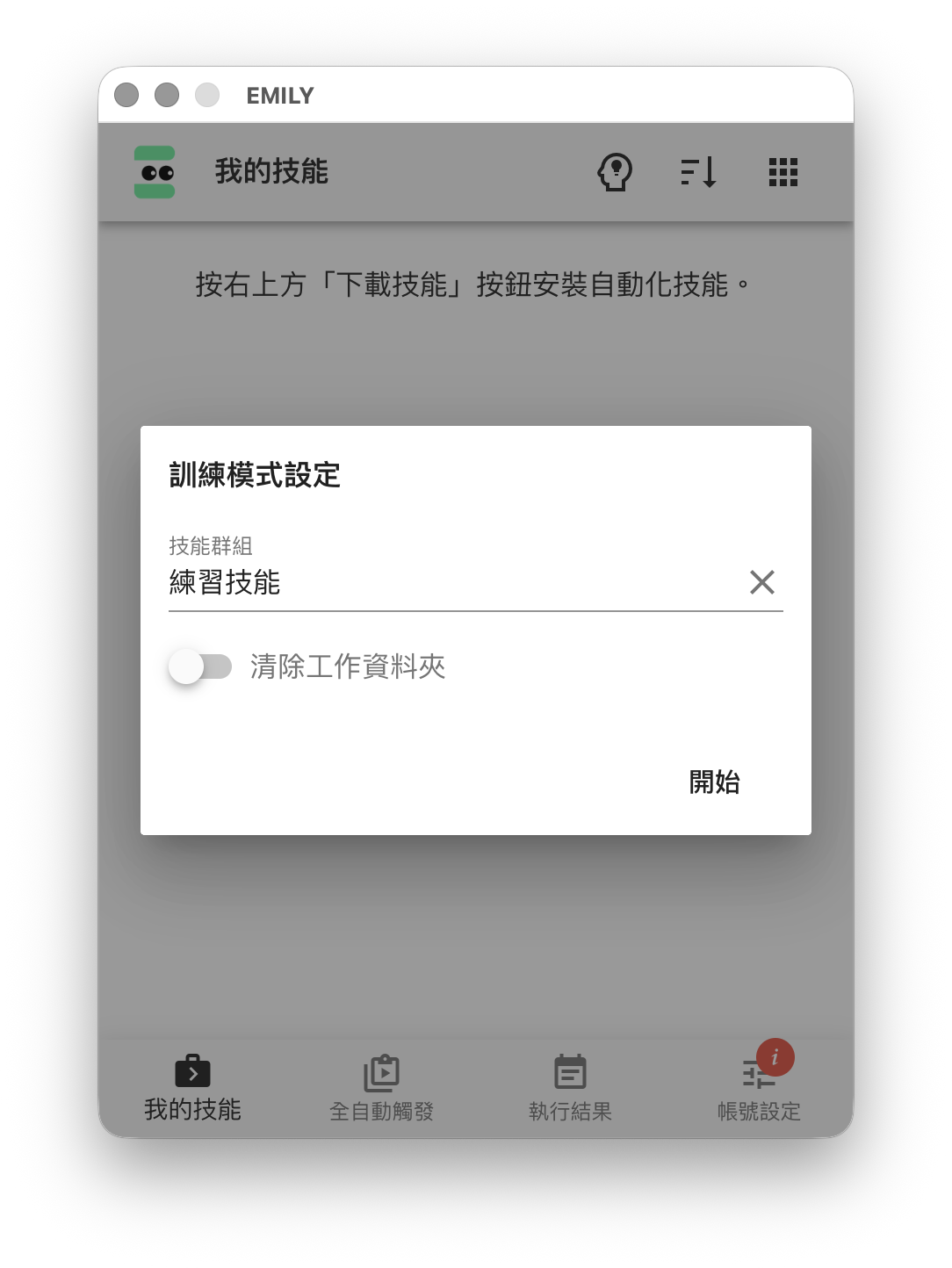
首先在「我的技能」頁上方點擊「訓練技能」圖示,在「訓練模式設定」對話窗中的 技能群組 填入 練習技能,這會將我們接下來創建的技能歸類到 練習技能 這個群組,「清除工作資料夾」可以不需要清除,因為這時訓練模式的工作資料夾 tmp 應該是空的,接著按「開始」。
準備網頁自動化
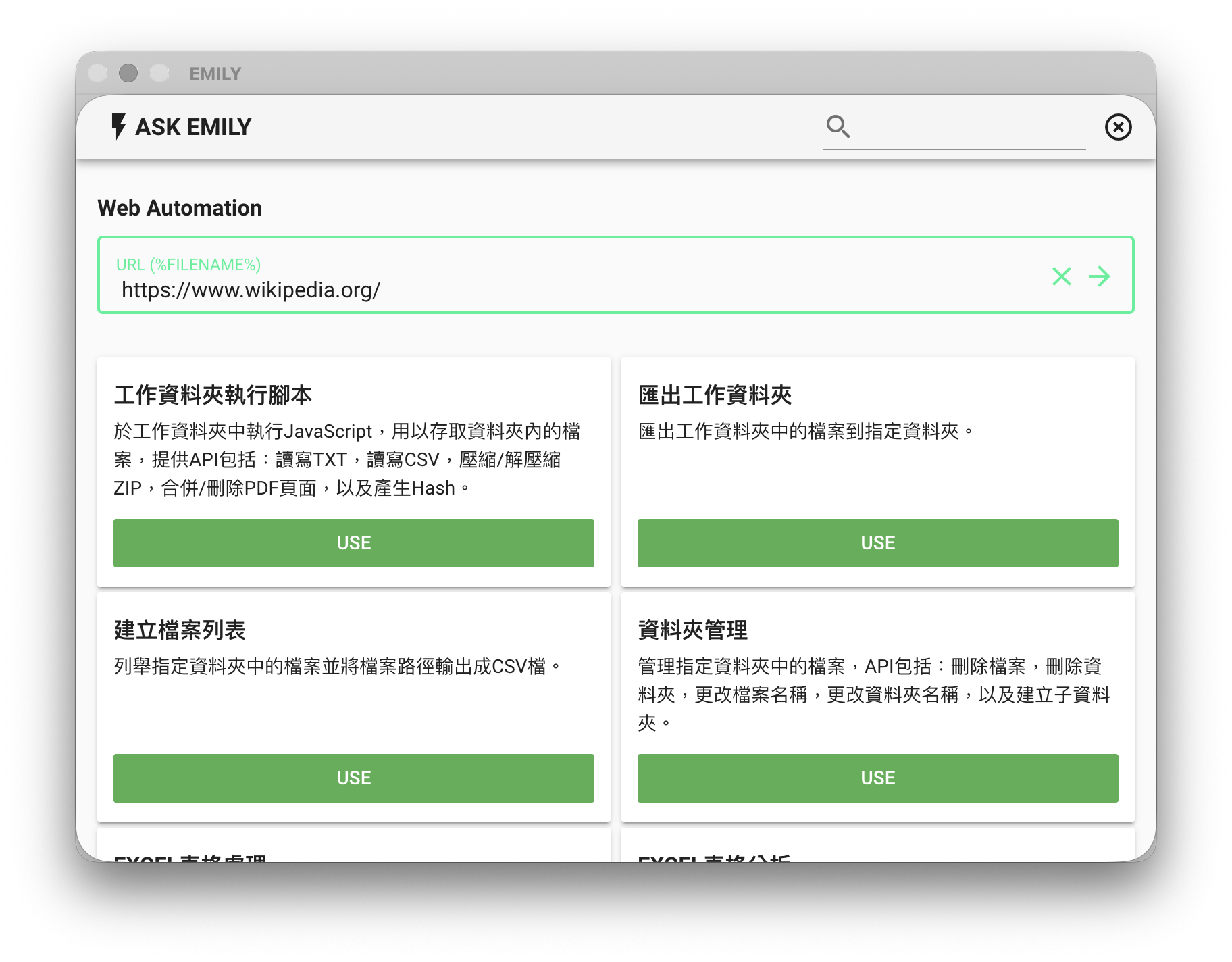
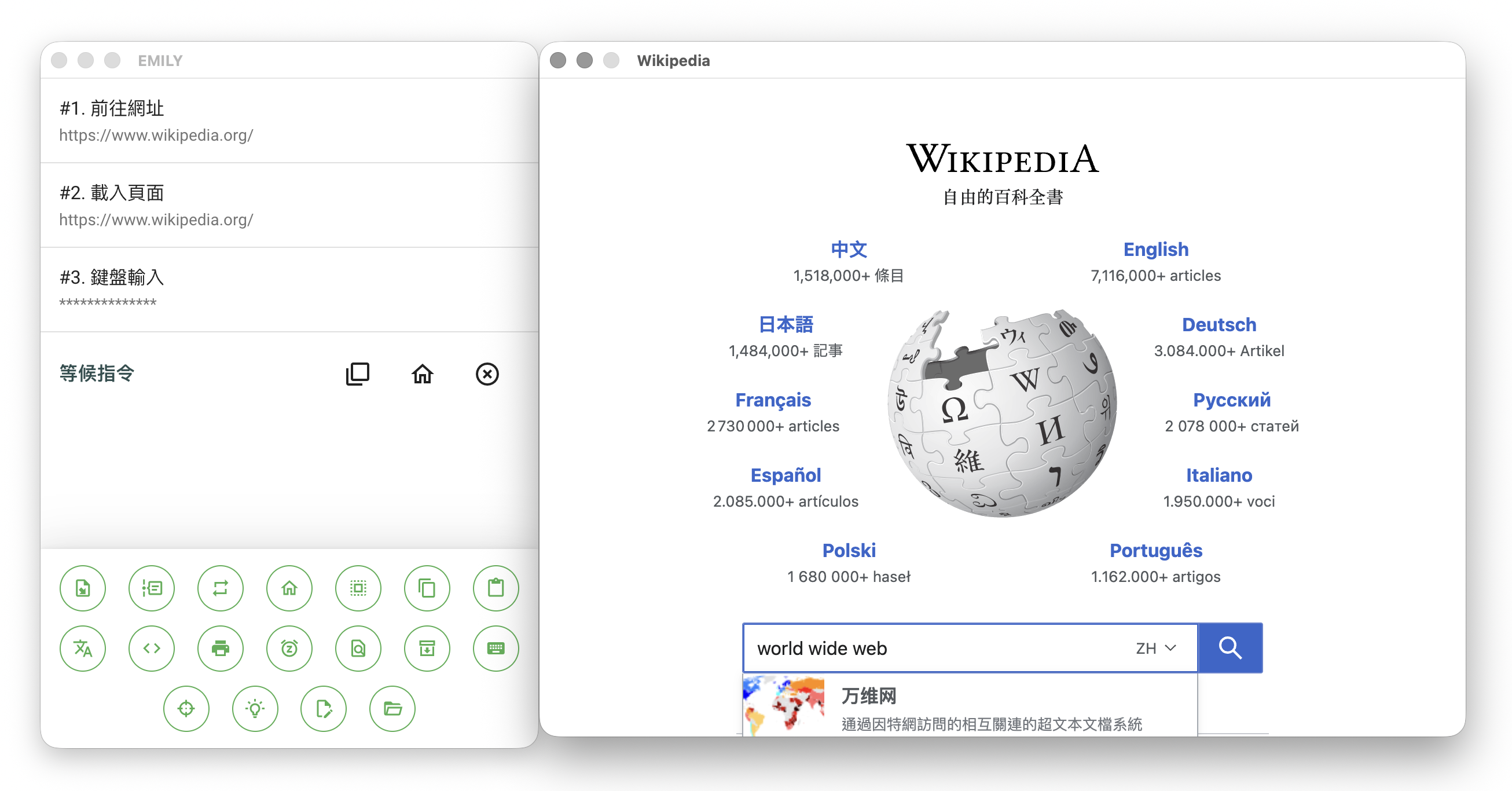
進入「訓練模式」後會自動開啟一個瀏覽器視窗,在 Web Automation 網址列填入 https://www.wikipedia.org/ 後按下 ENTER 鍵,瀏覽器就會載入維基百科的首頁。
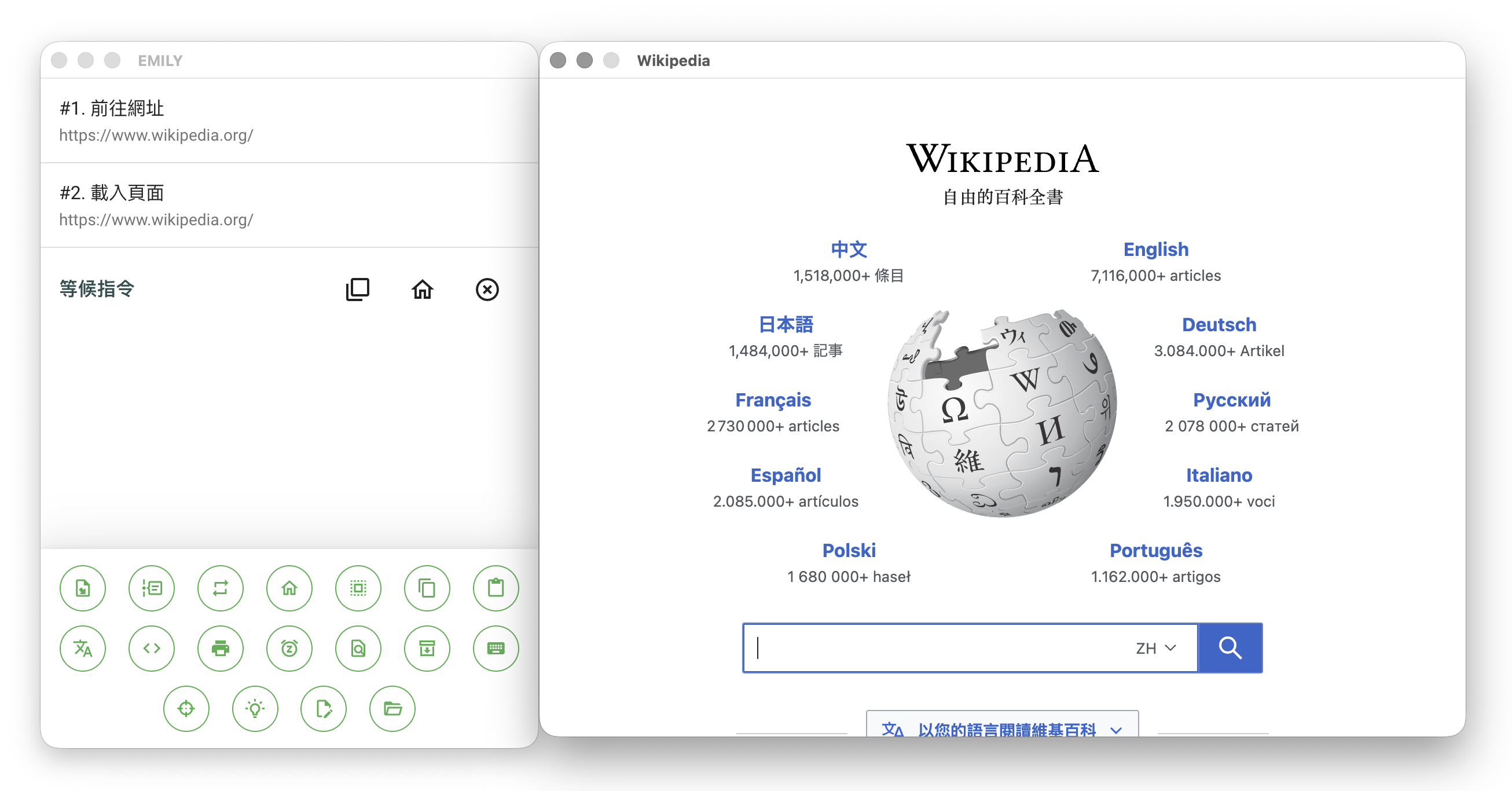
這時你應該會看到下圖的畫面,左邊的主視窗介面上半部是指令列表,下半部是許多工具的圖示,而瀏覽器視窗則是維基百科的首頁。
錄製網頁操作步驟
現在我們開始跟網頁互動,讓 EMILY.RPA 記錄整個互動流程的每一個步驟。確認鍵盤輸入游標是在網頁搜尋框中,如果沒有也可以用滑鼠點擊搜尋框的中間位置讓鍵盤輸入游標出現,接著輸入 world wide web。
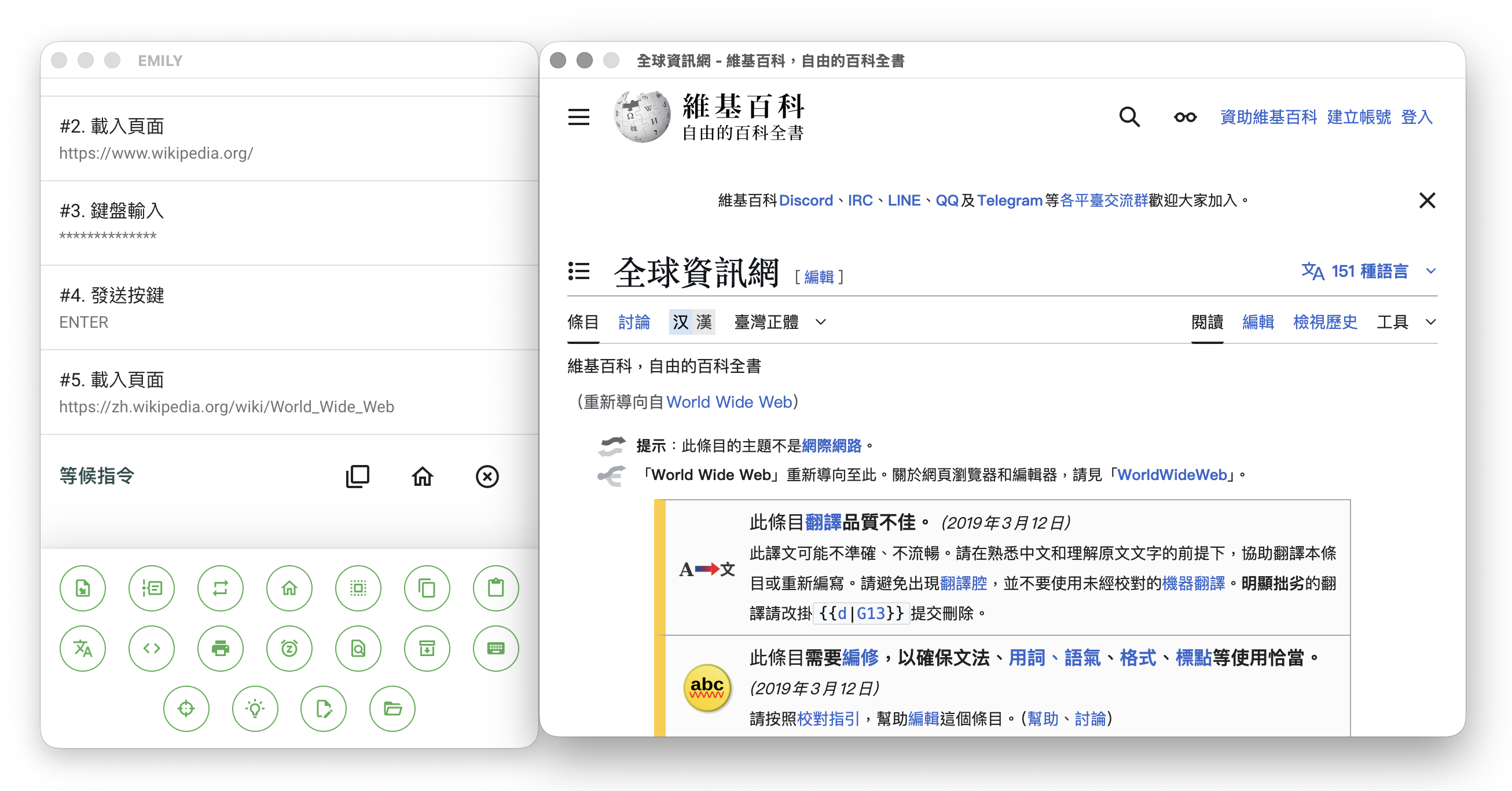
輸入完成後就按 ENTER 鍵,這時瀏覽器會載入新網頁,也就是如下圖的搜尋結果頁。而主界面視窗的指令列表也多了剛才與網頁互動的每個步驟,這就是流程設計的基本原理。
使用「列印輸出」工具
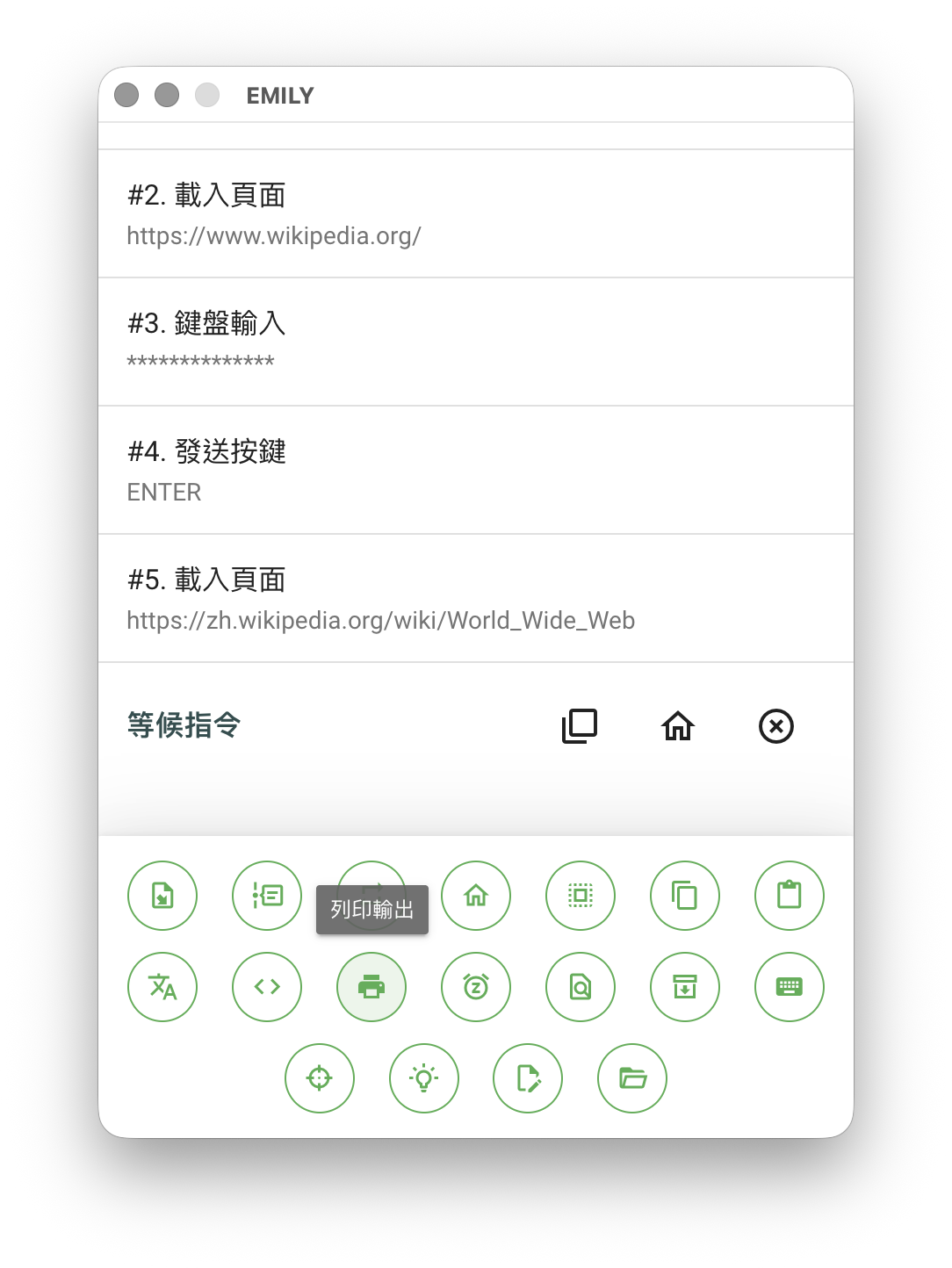
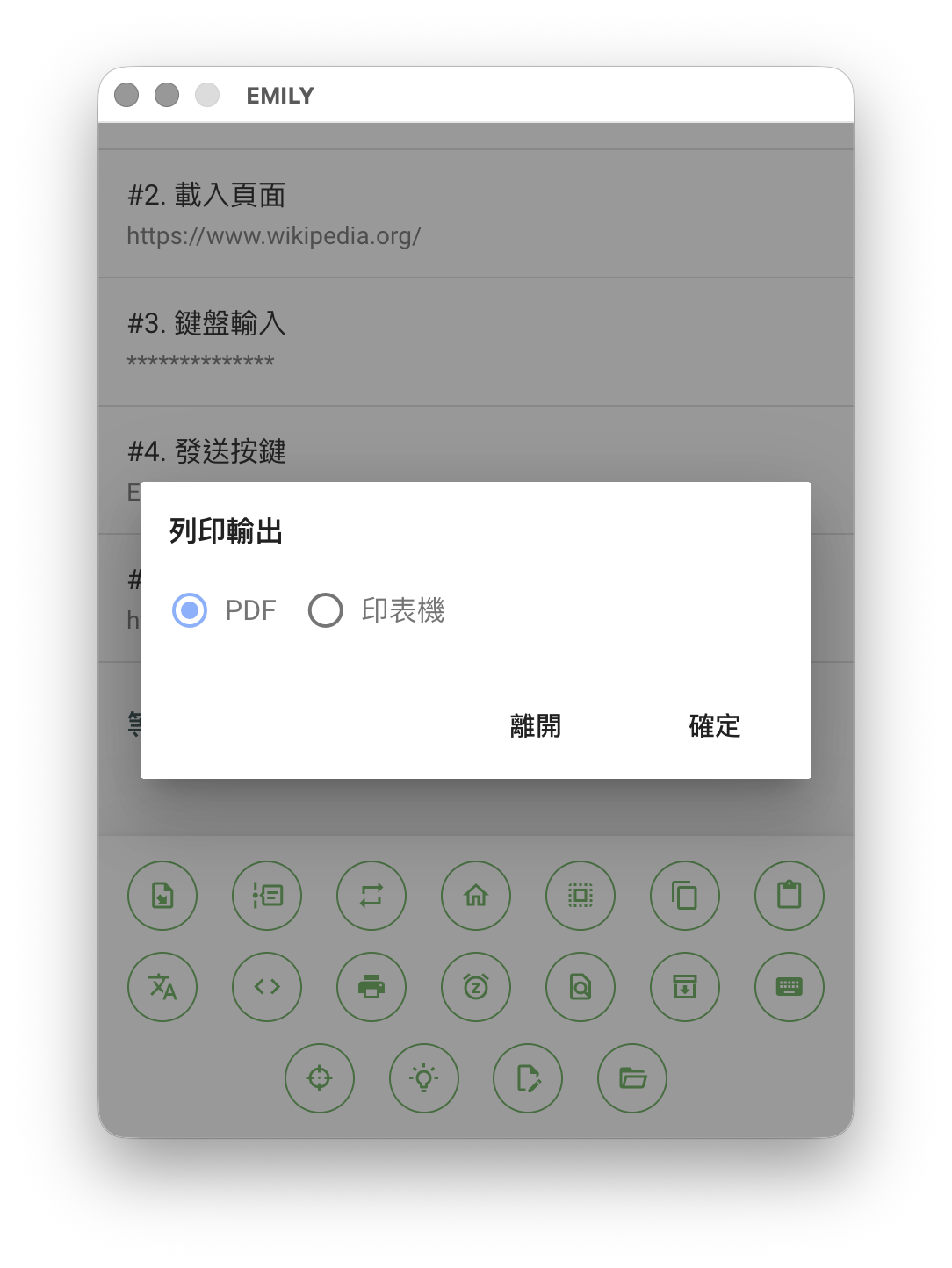
現在我們要將網頁輸出成 PDF 檔案。在主界面視窗下方找到「列印輸出」工具圖示後點擊它,選擇「PDF」後按確定。
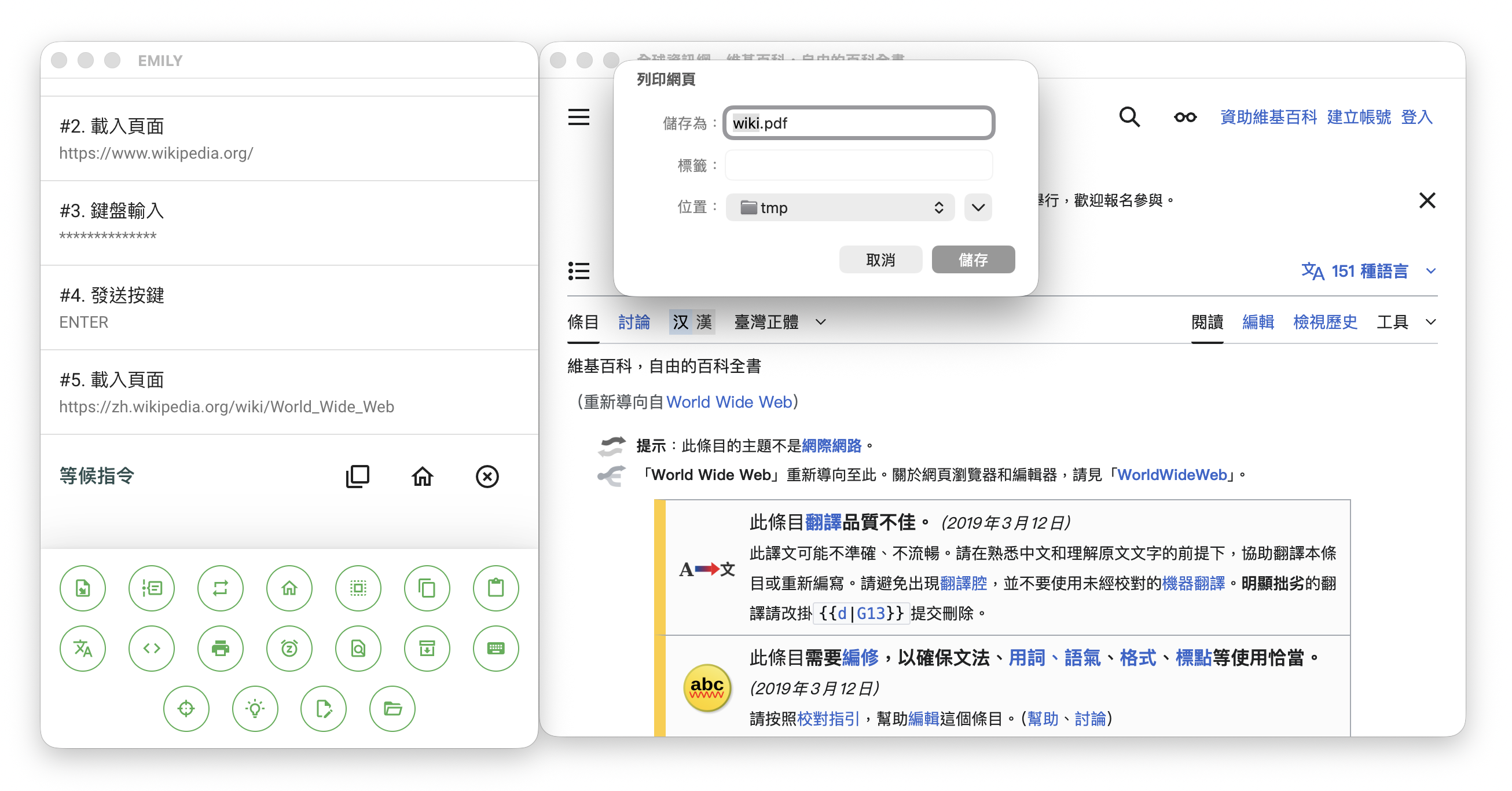
這時會有一個「列印網頁」對話框彈出,將儲存檔案名稱改為 wiki.pdf,預設的存檔資料夾應該是 tmp 不需要更改,直接按「儲存」。
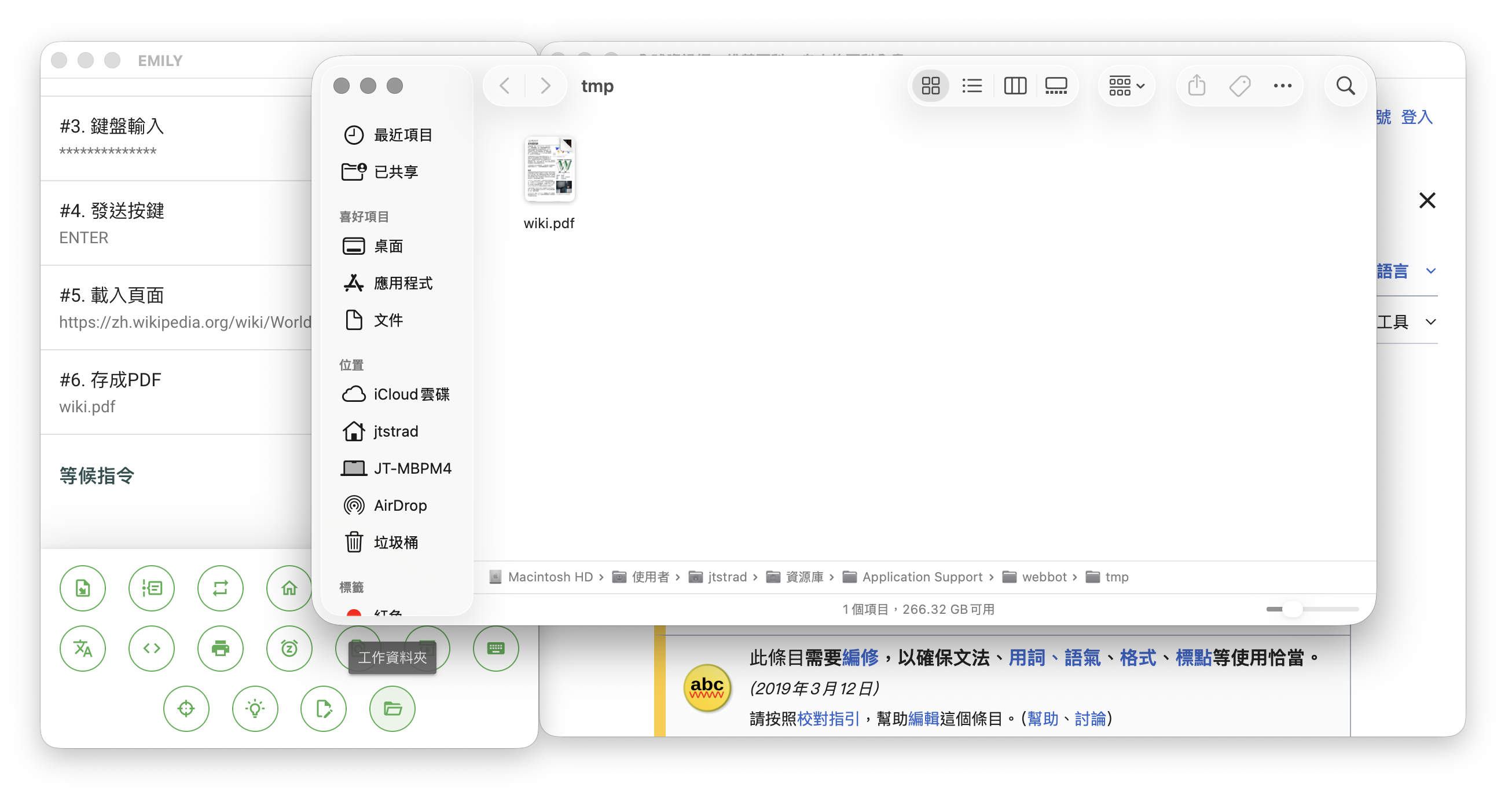
這時點擊主視窗下方工具圖示「工作資料夾」會帶出檔案管理員視窗,預設資料夾就是 tmp 工作資料夾,然後檢查網頁內容是否被正確地儲存到 wiki.pdf 檔案中,檢查後可以將檔案總管關閉。
使用「自動化模組」
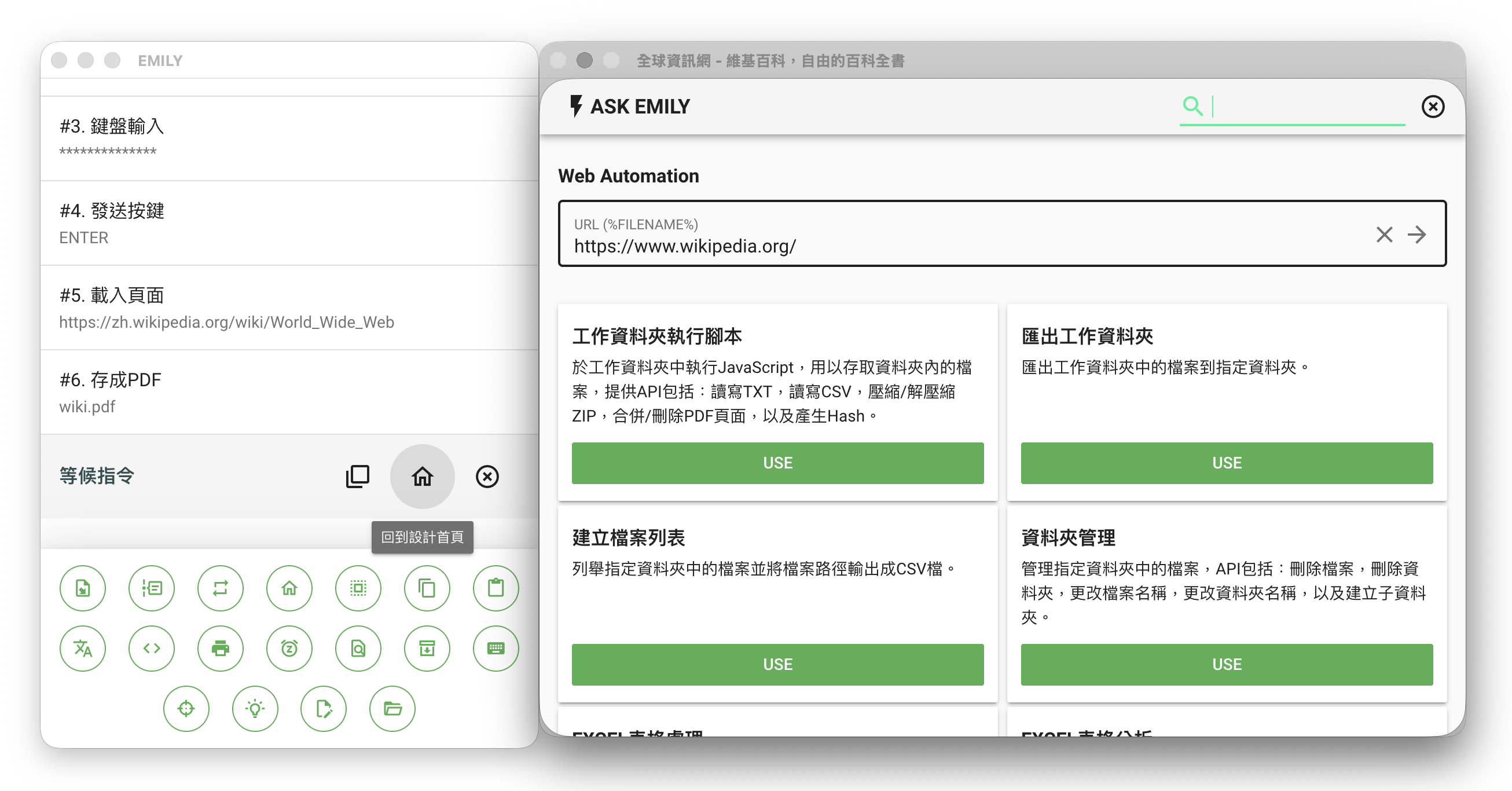
EMILY.RPA 除了網頁自動化之外,其他的自動化控制都屬於「自動化模組」。點擊主界面的「回到設計首頁」工具設計首頁就會出現,我們點選「匯出工作資料夾」。
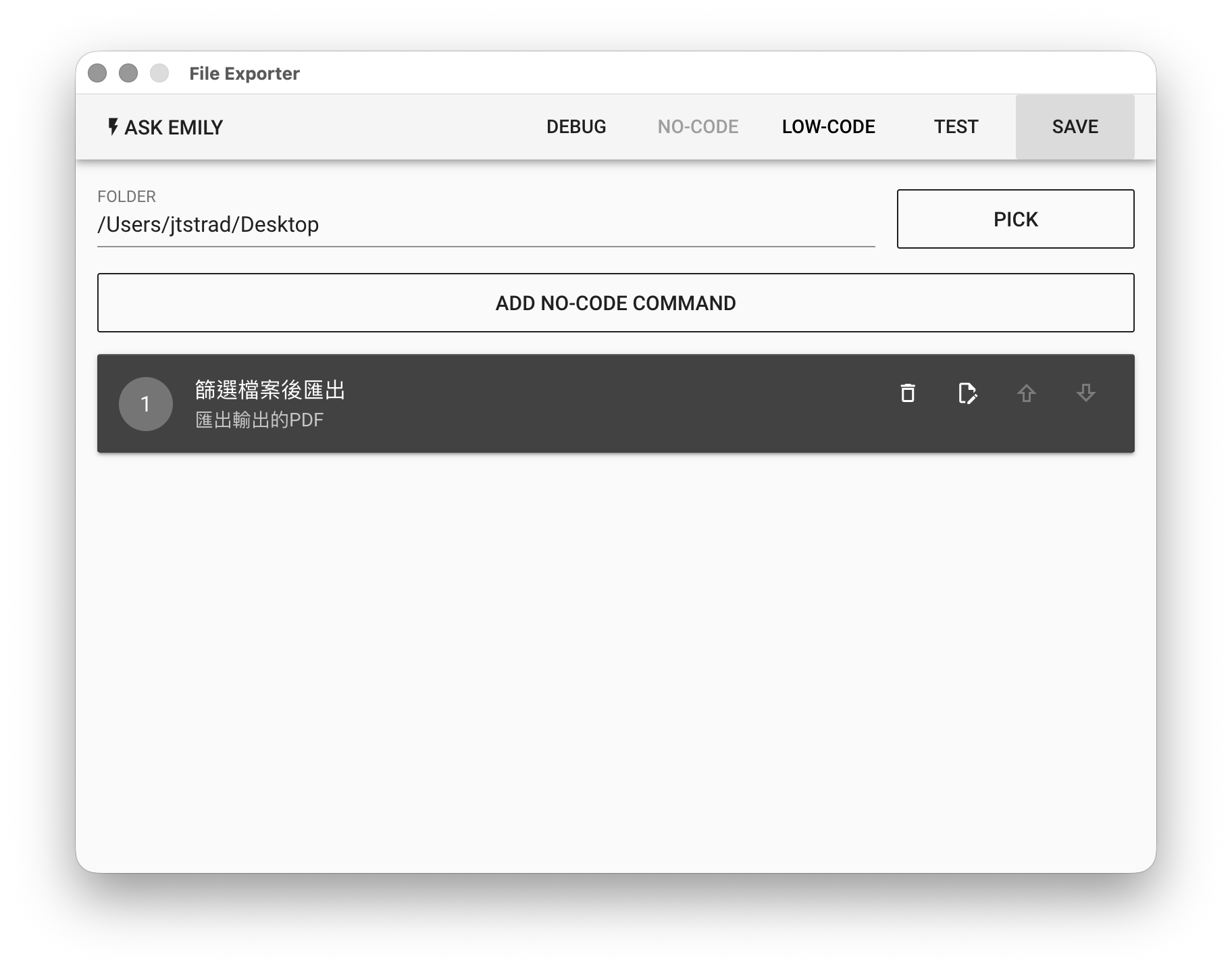
在「匯出工作資料夾」模組介面中,先點擊「PICK」按鈕選擇桌面資料夾作為匯出的目標資料夾,再點擊「ADD NO-CODE COMMAND」後選擇「篩選檔案後匯出」指令,HINT 部分填入方便我們理解的 匯出輸出的PDF,下方 FILTER 填入 wiki.pdf 後點擊「OK」。
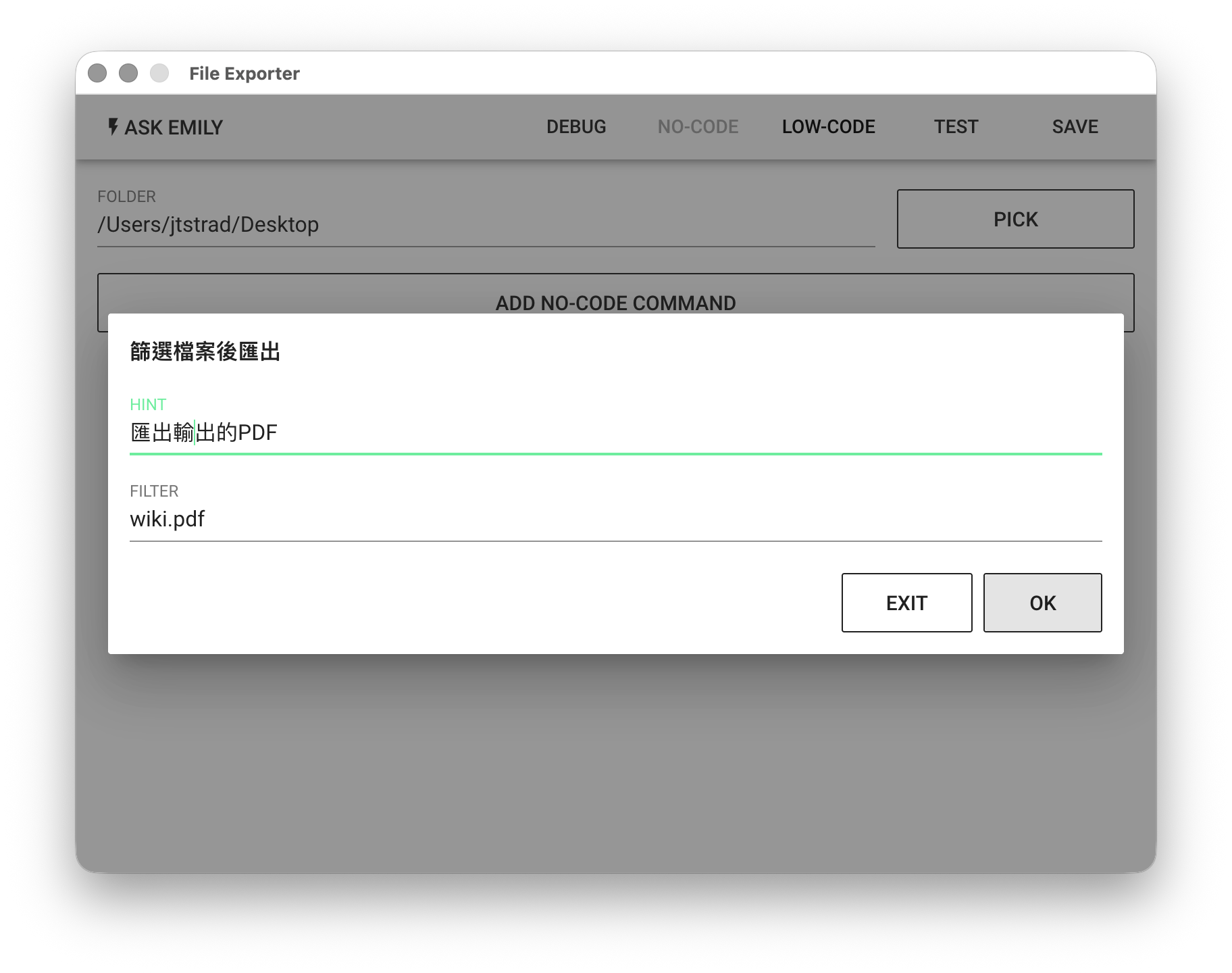
現在「匯出工作資料夾」模組已經設定為:有一個無程式碼指令「篩選檔案後匯出」,內容是將 wiki.pdf 匯出到指定的資料夾,也就是 FOLDER 選擇的桌面資料夾。模組設定的最後一個步驟是點擊右上方的「SAVE」讓這個模組的設定錄製到技能中。
完成技能錄製
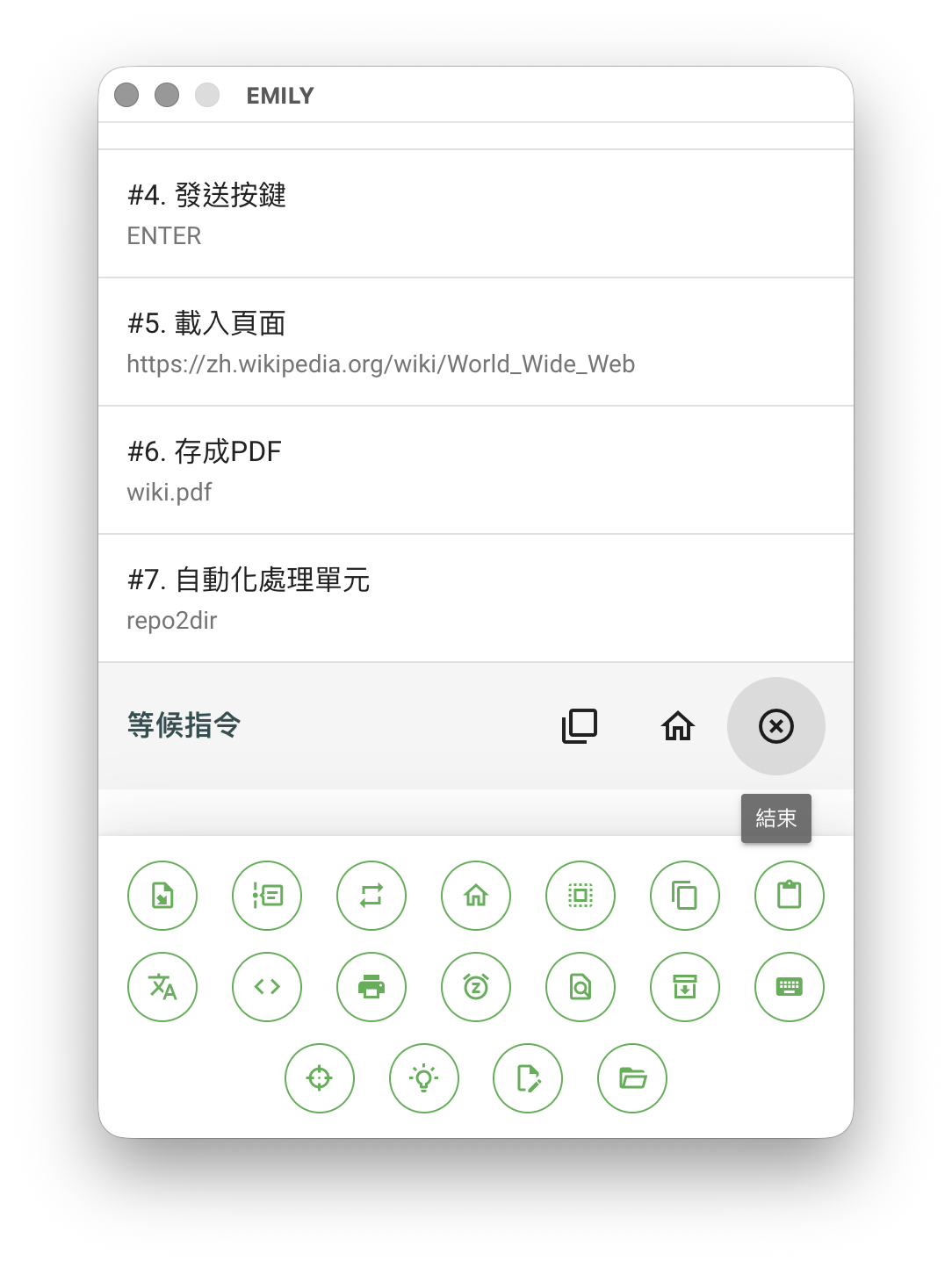
當你按下自動化模組的「SAVE」按鈕後,主界面將模組作為一個指令加入流程中,EMILY.RPA 的技能就是由各種指令的錄製來描述流程的操作,流程中可以由多個網站與多個自動化模組構成,沒有數量上的限制,因此可以完成複雜且冗長的工作。當流程已經錄製完所有指令,就可以按下「結束」。
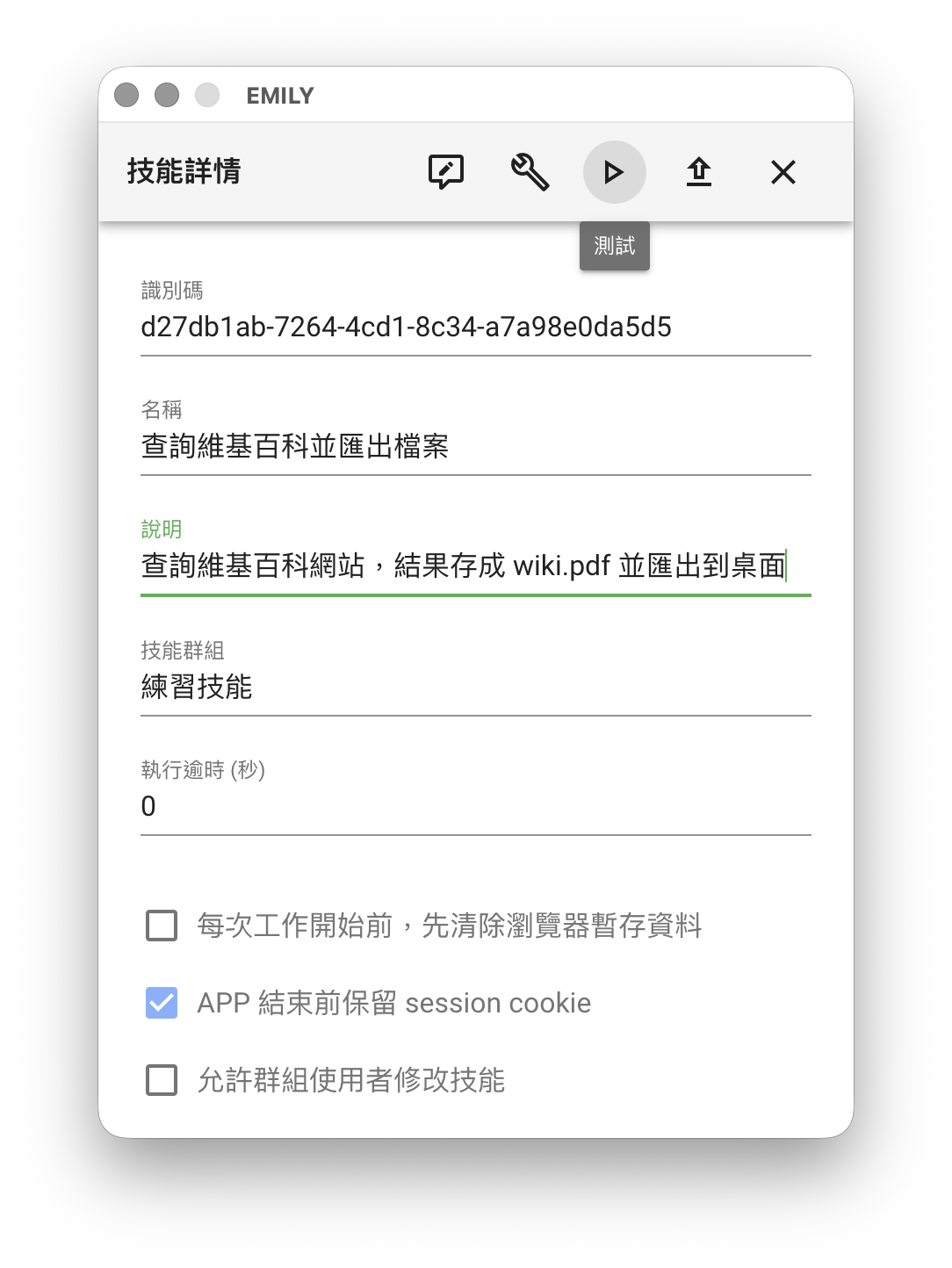
最後一步是為這個錄製好的技能填寫 名稱 與 說明 欄位,這兩個雖然不是必要,但是對未來管理與進一步應用很有幫助,建議仔細填寫。在介面上放頁首區可以點擊「測試」,EMILY.RPA 會按照剛才錄製的指令一步步執行以確認流程有達成目標,然後才點擊測試旁的「上傳」按鈕將技能上傳備份到雲端技能庫(SKILL HUB),同時也會儲存到本機。
恭喜!你剛完成了第一個 EMILY.RPA 的自動化技能。你的主界面「我的技能」功能頁會出現剛才上傳的技能,點擊技能右邊的播放鍵可以執行它
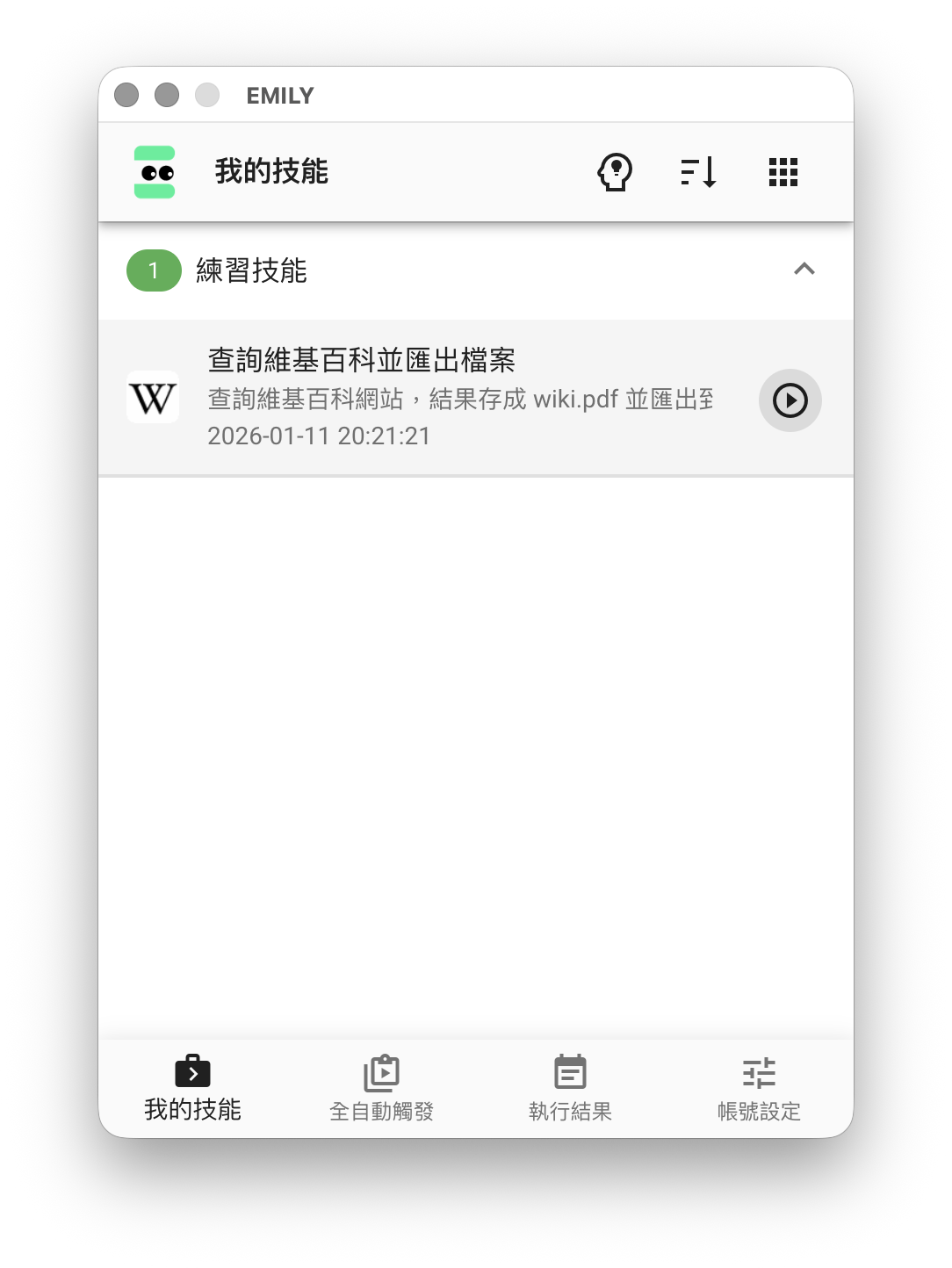
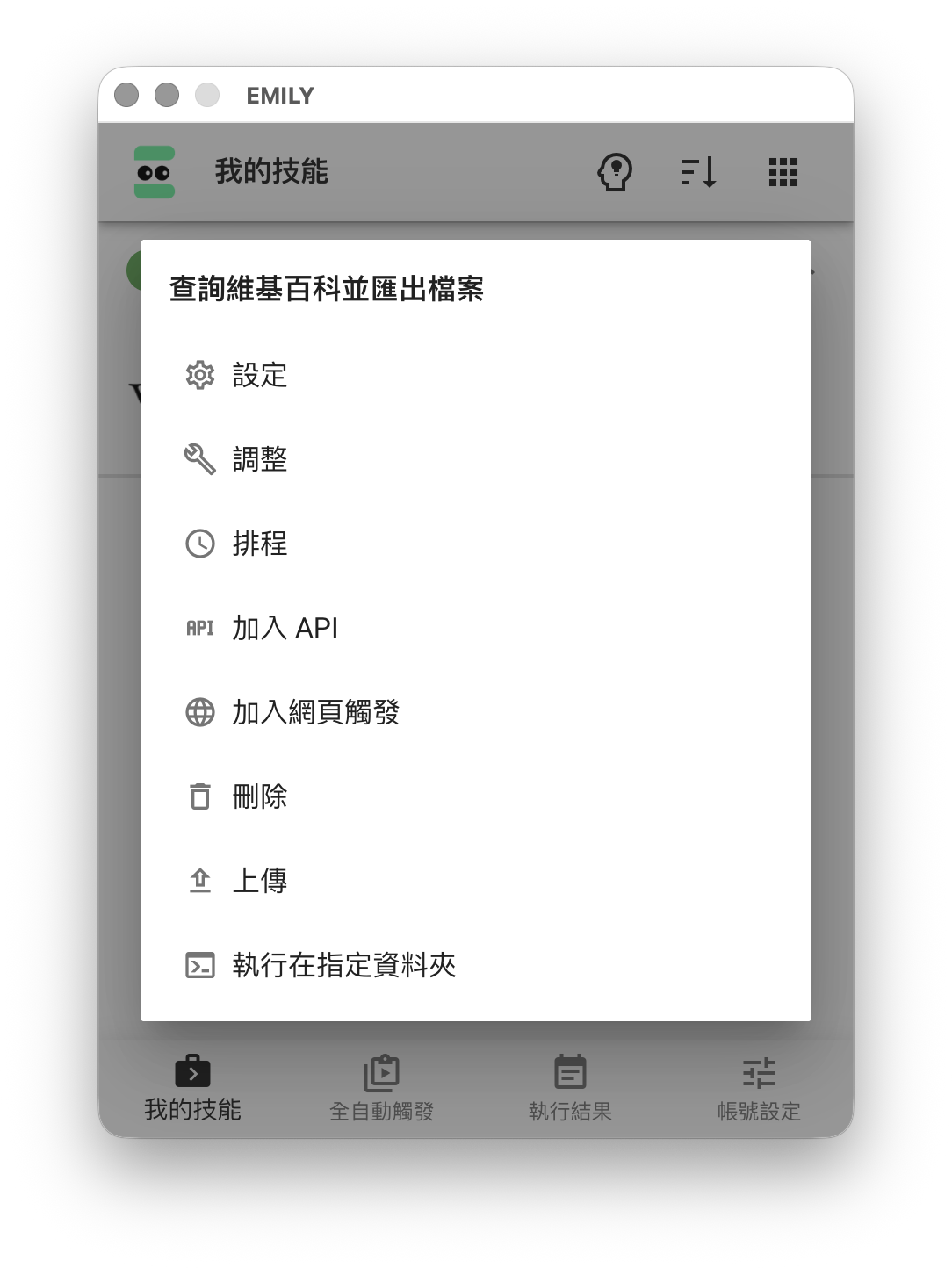
或者點擊技能項目本身會出現選單,提供這個技能的相關的管理功能,如:「設定」名稱、說明、群組、輸入檔案;「調整」流程中的指令包括新增或刪除;或是將這個技能以排程、API 或網頁觸發;「刪除」技能,但可以從技能庫重新下載備份的版本;「上傳」更新的技能到雲端技能庫;最後是執行技能並指定它的工作資料夾。