使用者介面導覽
EMILY.RPA 主界面的頁尾是主要功能選擇區,可以切換成「我的技能」,「全自動觸發」,「執行結果」與「帳號設定」四個功能頁,頁首及內容會隨著功能頁的同而改變。隨著使用累積資訊,可以拖曳視窗左右邊界增加寬度,但高度是固定無法改變的。
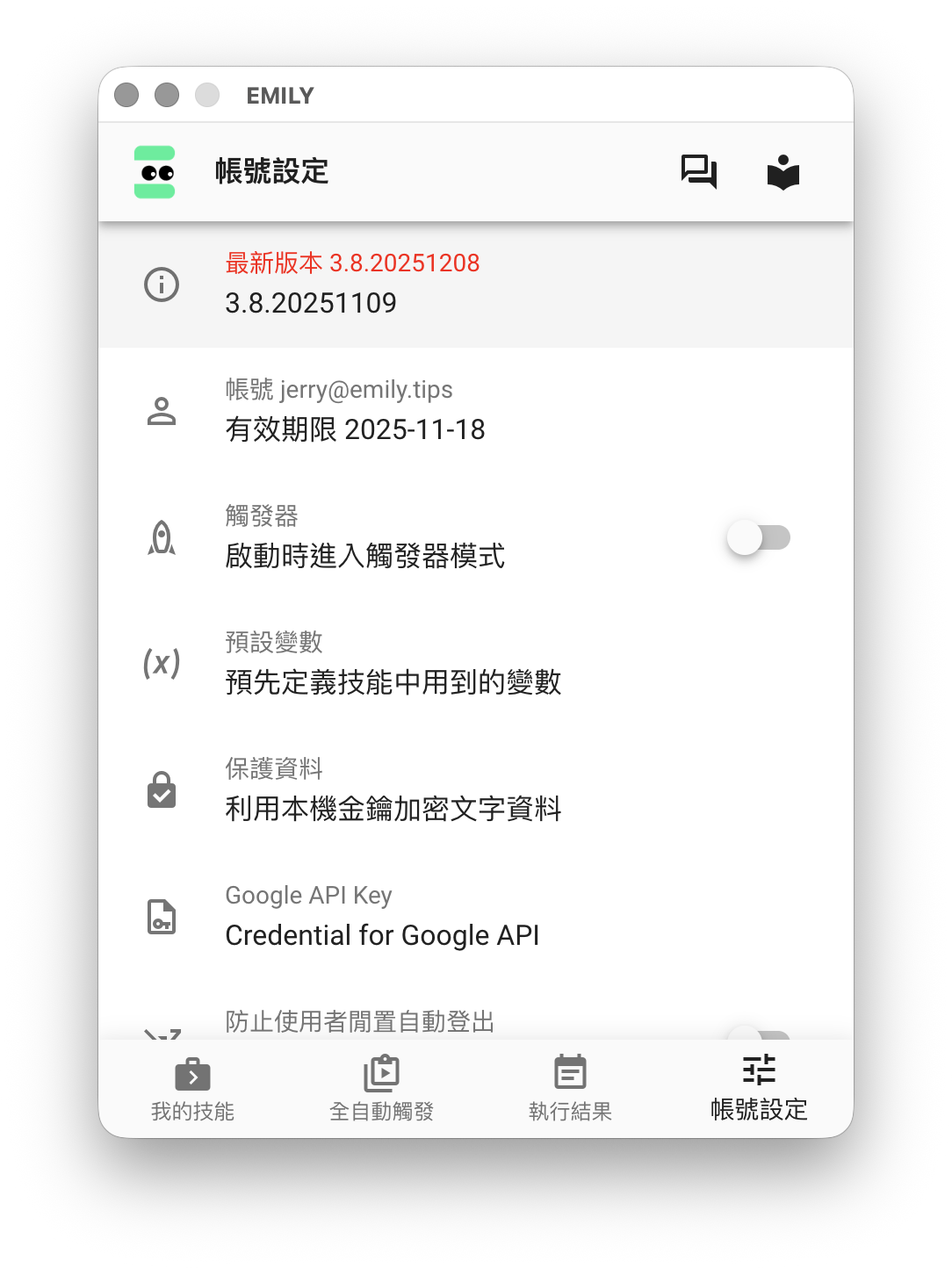
在 MacOS 桌面上方的選單列或 Windows 桌面下方的系統匣可以找到一個閃電圖示,開啟選單後可以隱藏 EMILY.RPA 的使用介面,此時您可以使用桌面而 EMILY.RPA 會在背景執行。需注意在執行「桌面自動化」功能時 EMILY.RPA 會控制滑鼠鍵盤操作桌面,使用者如果也在操作會相互干擾,也容易造成自動化執行失敗。
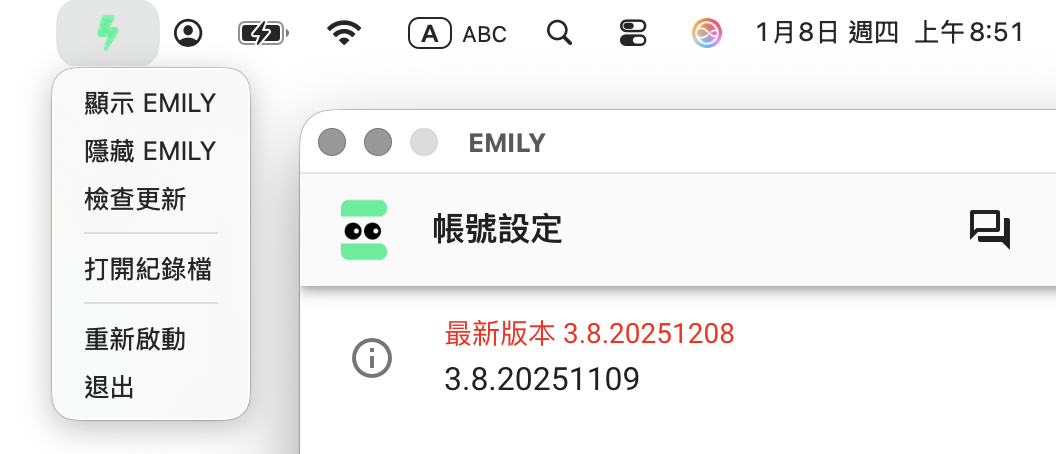
我的技能
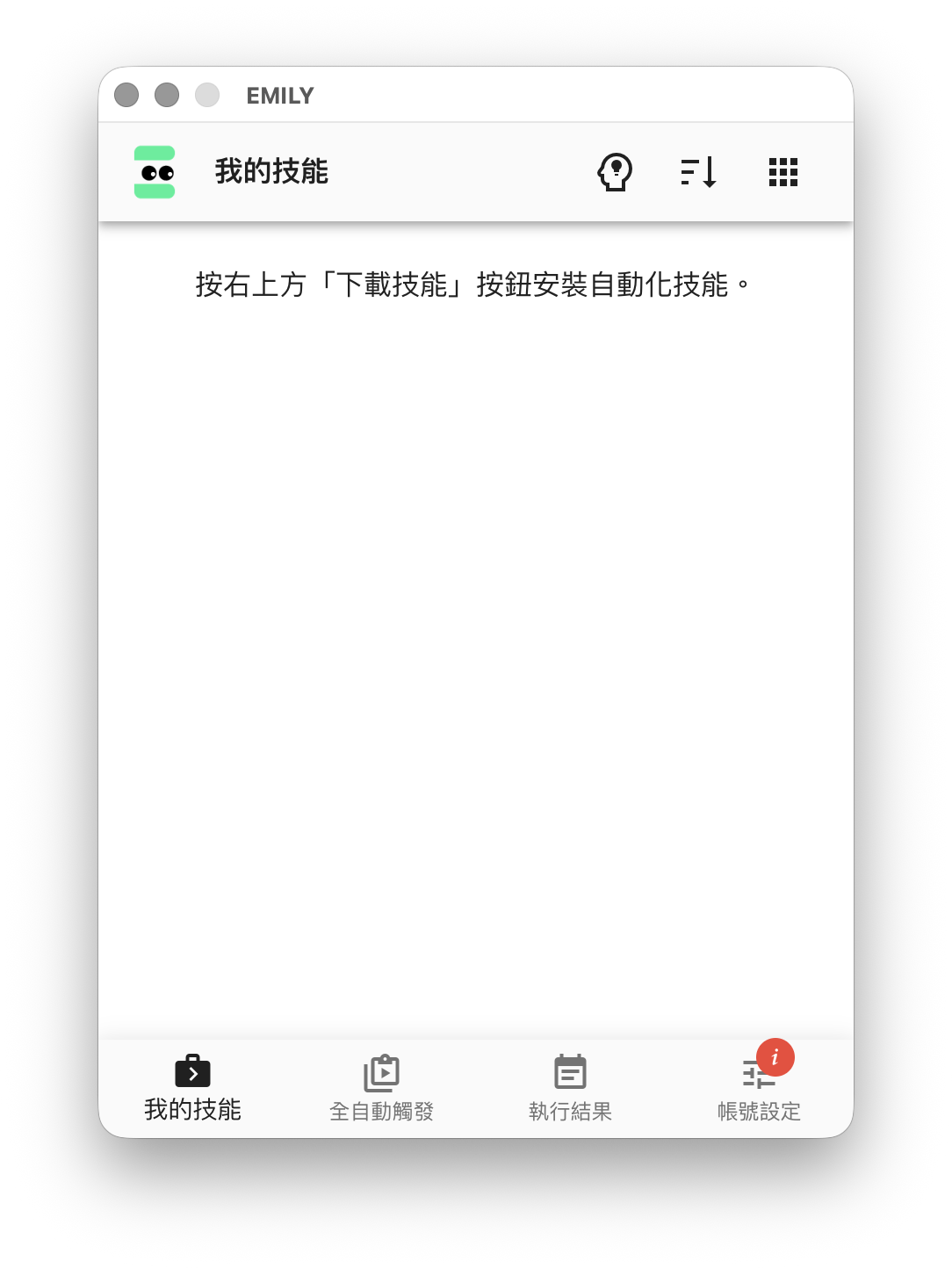
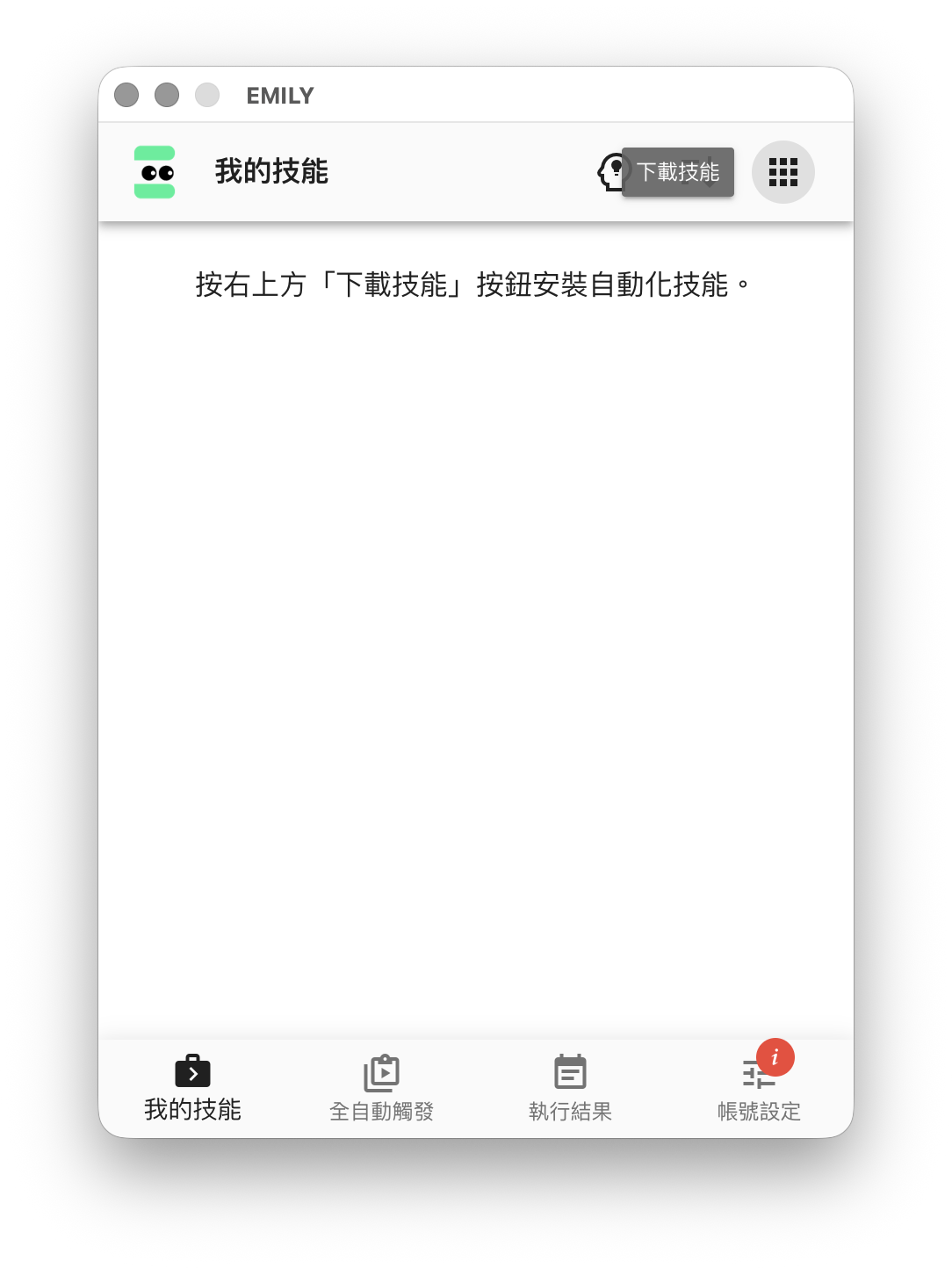
EMILY.RPA 將「自動化流程」稱為「技能」,而功能頁「我的技能」就是用來管理本機上的所有技能。點擊頁首「訓練技能」圖示會進入訓練模式,按 ESC 鍵或滑鼠點擊對話框以外區域可以取消。在「訓練模式設定」中可以為技能所屬的 技能群組 命名,空白也是一個群組,同一個群組會共享同一個瀏覽器 cookie 資料庫,這在需要登入的網站很有用,通常這些網站在登入後會將狀態寫入 cookie 以保持登入的狀態。在 EMILY.RPA 中每一次技能執行時會配置對應的「工作資料夾」,訓練模式下開發技能時,「工作資料夾」會固定在一個名為 tmp 的資料夾,這是為了方便開發技能時可以簡化輸出入檔案的管理與重複使用,清除工作資料夾 會將 tmp 資料夾中檔案都刪除;但在執行模式下,每一次技能的執行都會新產生一個專屬的「工作資料夾」,這是為隔離不同執行的結果,並讓使用者可以回溯存取該次執行的輸出入檔案。
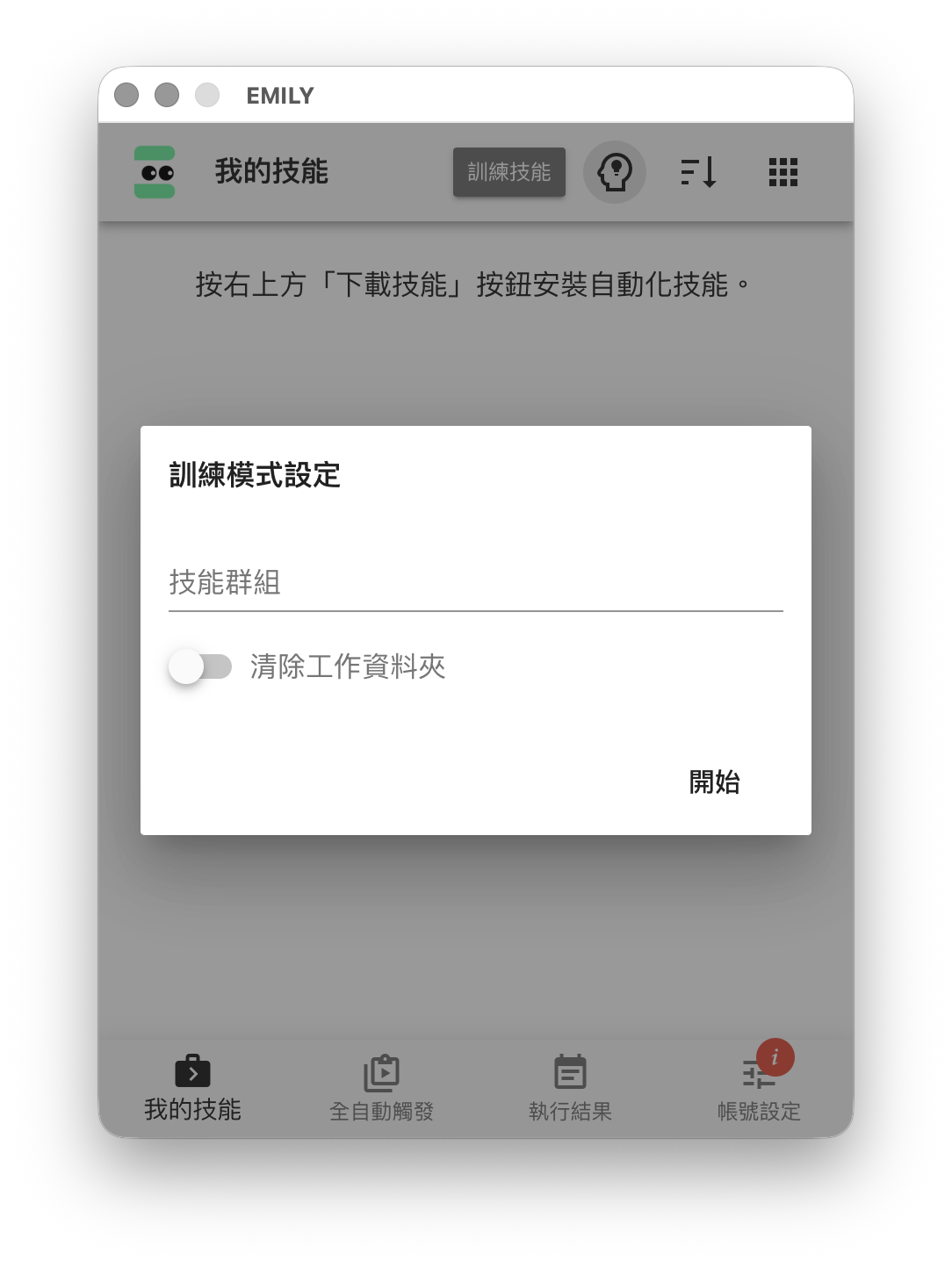
完成「訓練模式設定」後,會開啟一個訓練用的瀏覽器視窗,使用者可以在 Web Automation 網址列填入目標網頁的網址來開始網頁自動化的流程設計,或選擇下方的自動化模組,此時主界面轉為流程步驟新增、修改、刪除的功能。
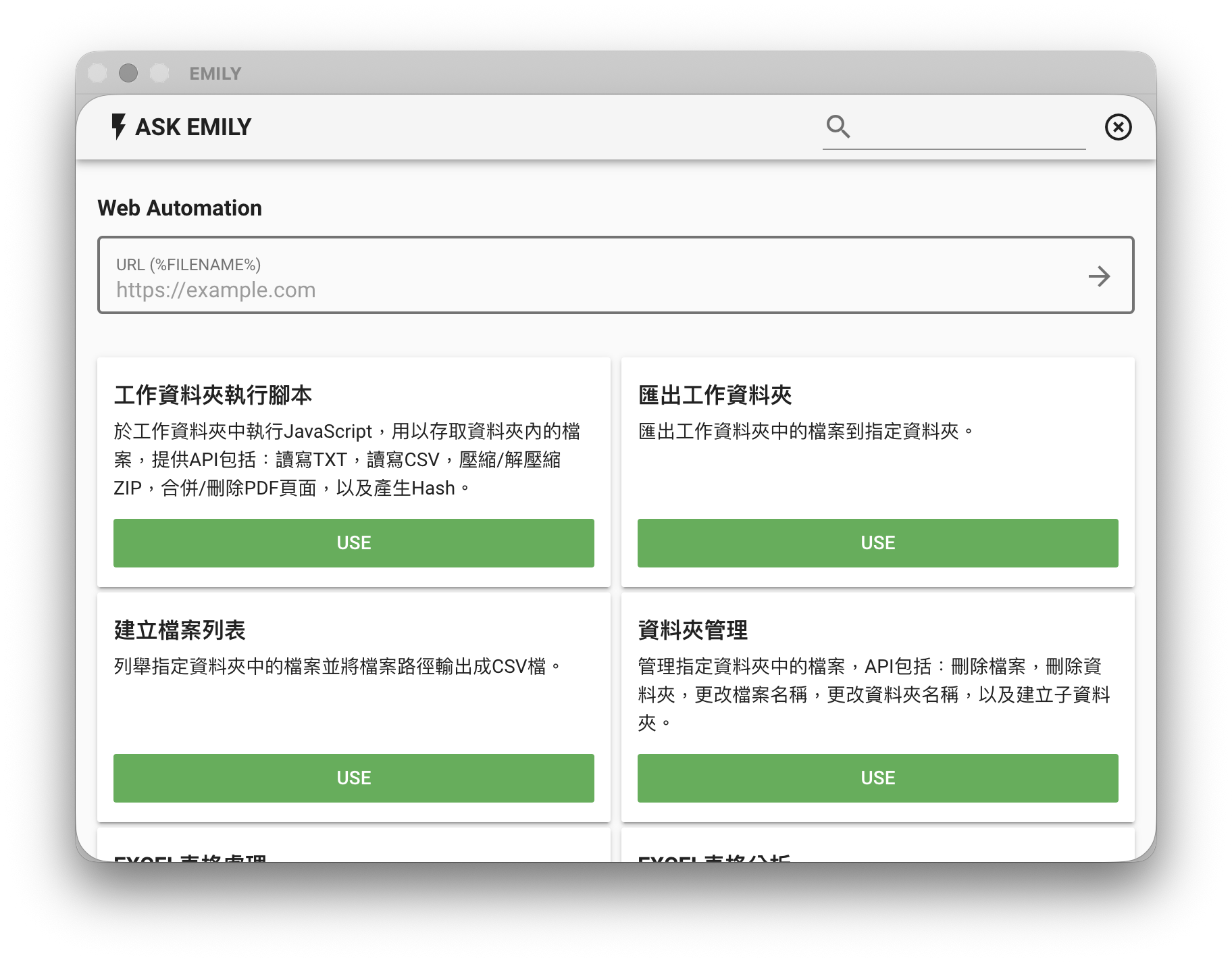
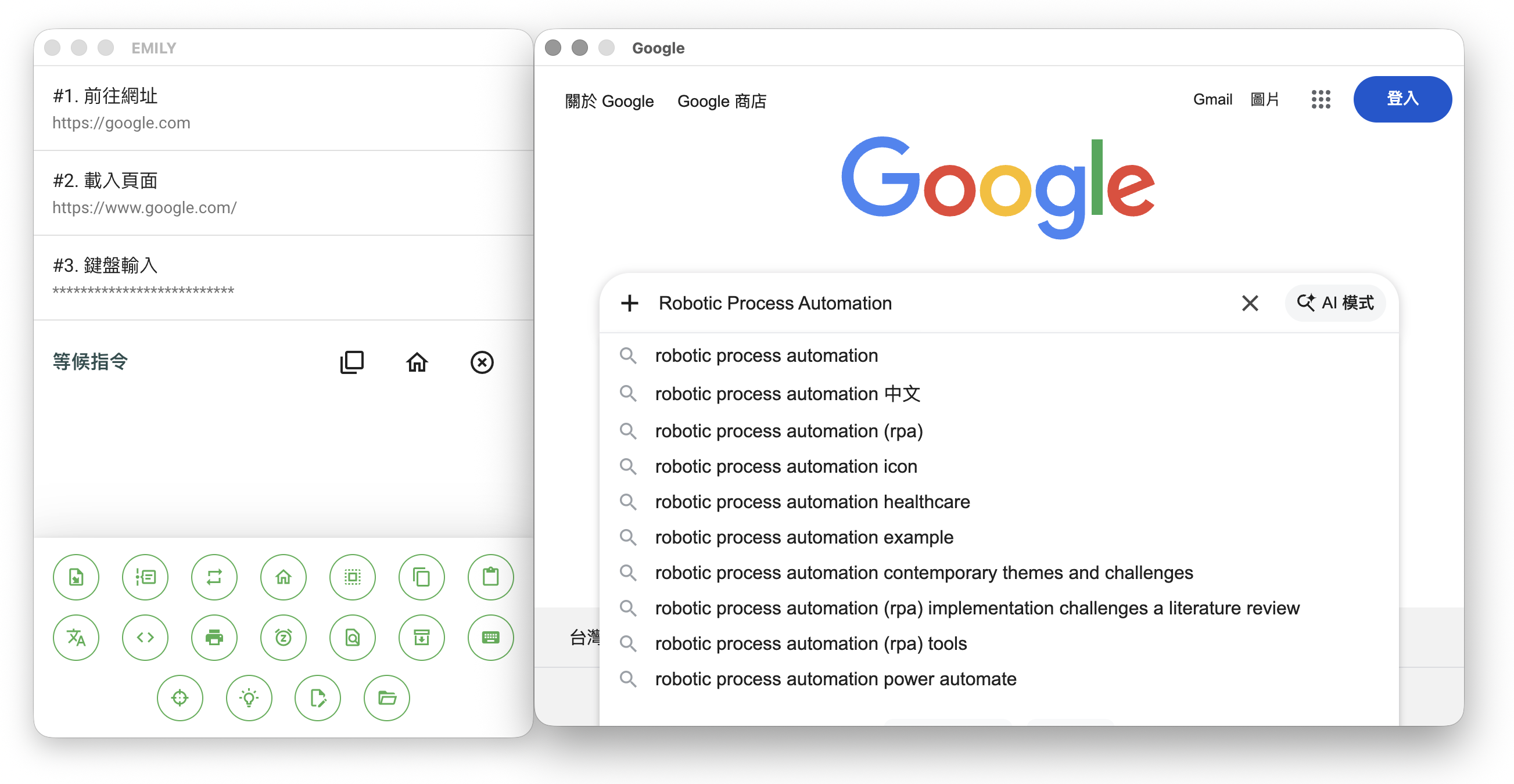
網頁自動化訓練畫面
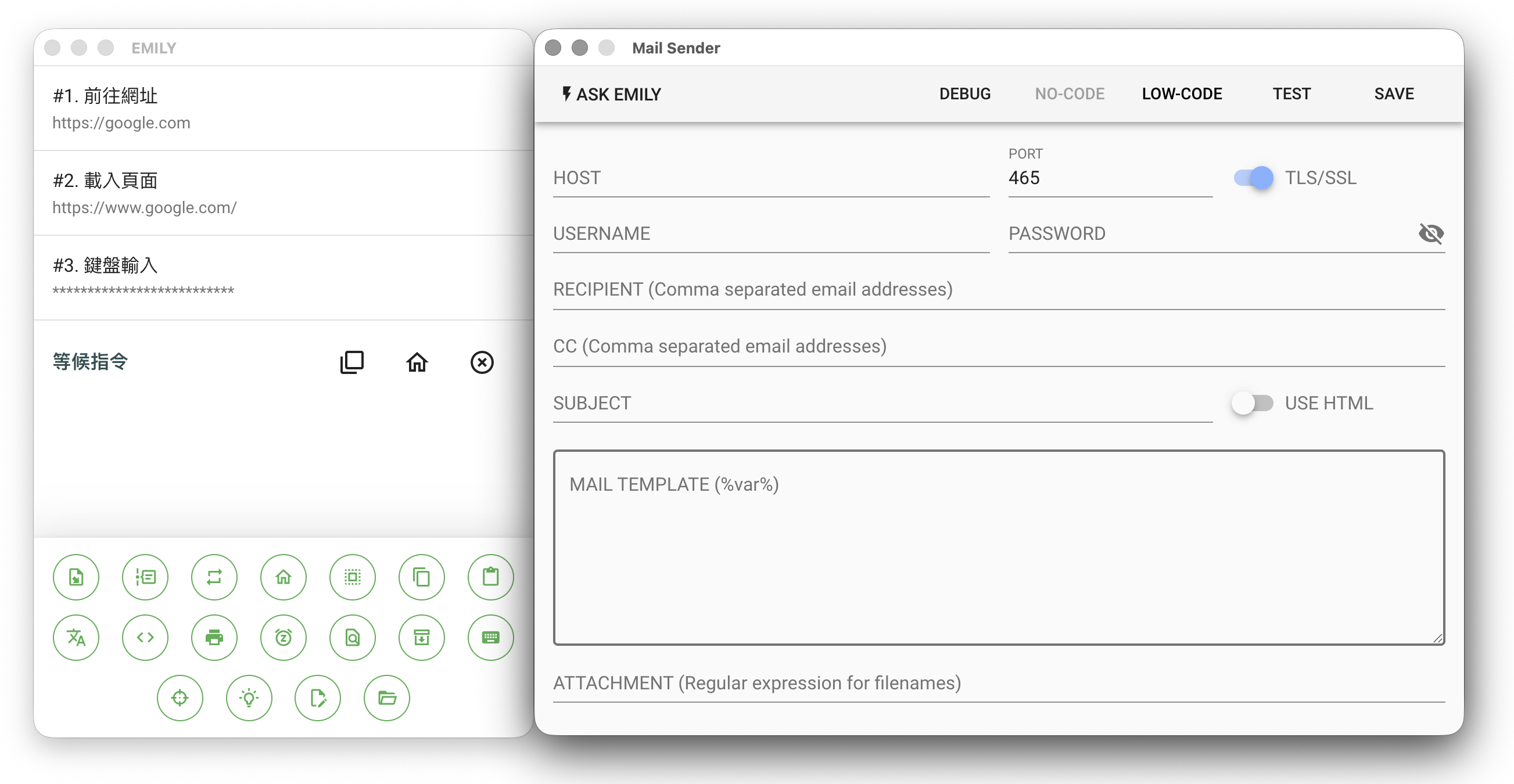
自動化模組訓練畫面
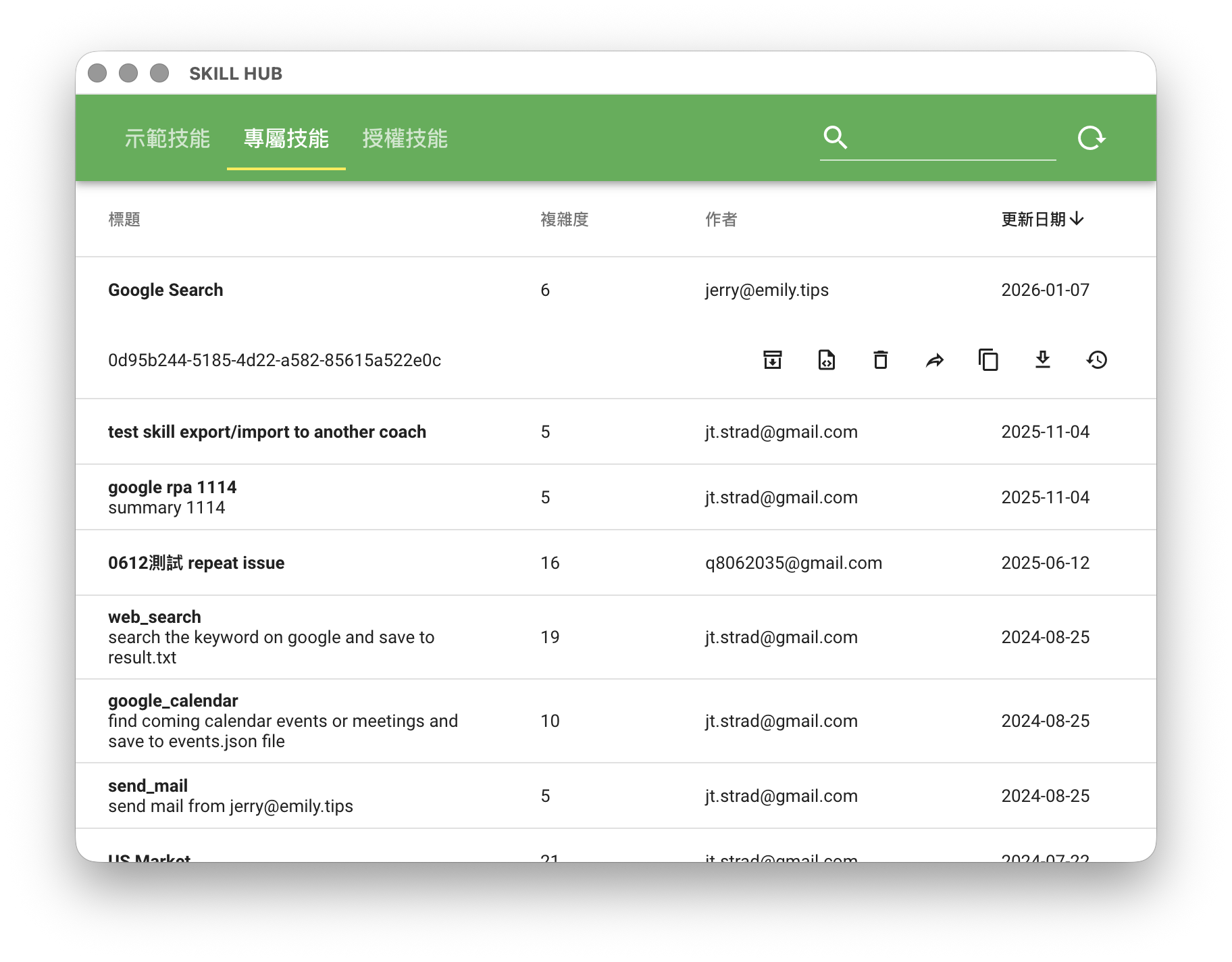
在「我的技能」頁首的「下載技能」圖示是技能庫的入口,技能庫(Skill Hub)保存著使用者開發的所有技能,以及企業群組中其他使用者分享的技能,本機端刪除的技能可以從技能庫重新下載安裝。如果有選購企業群組,技能每次上傳都會加入版本歷史,達到版本控制的目的。
全自動觸發
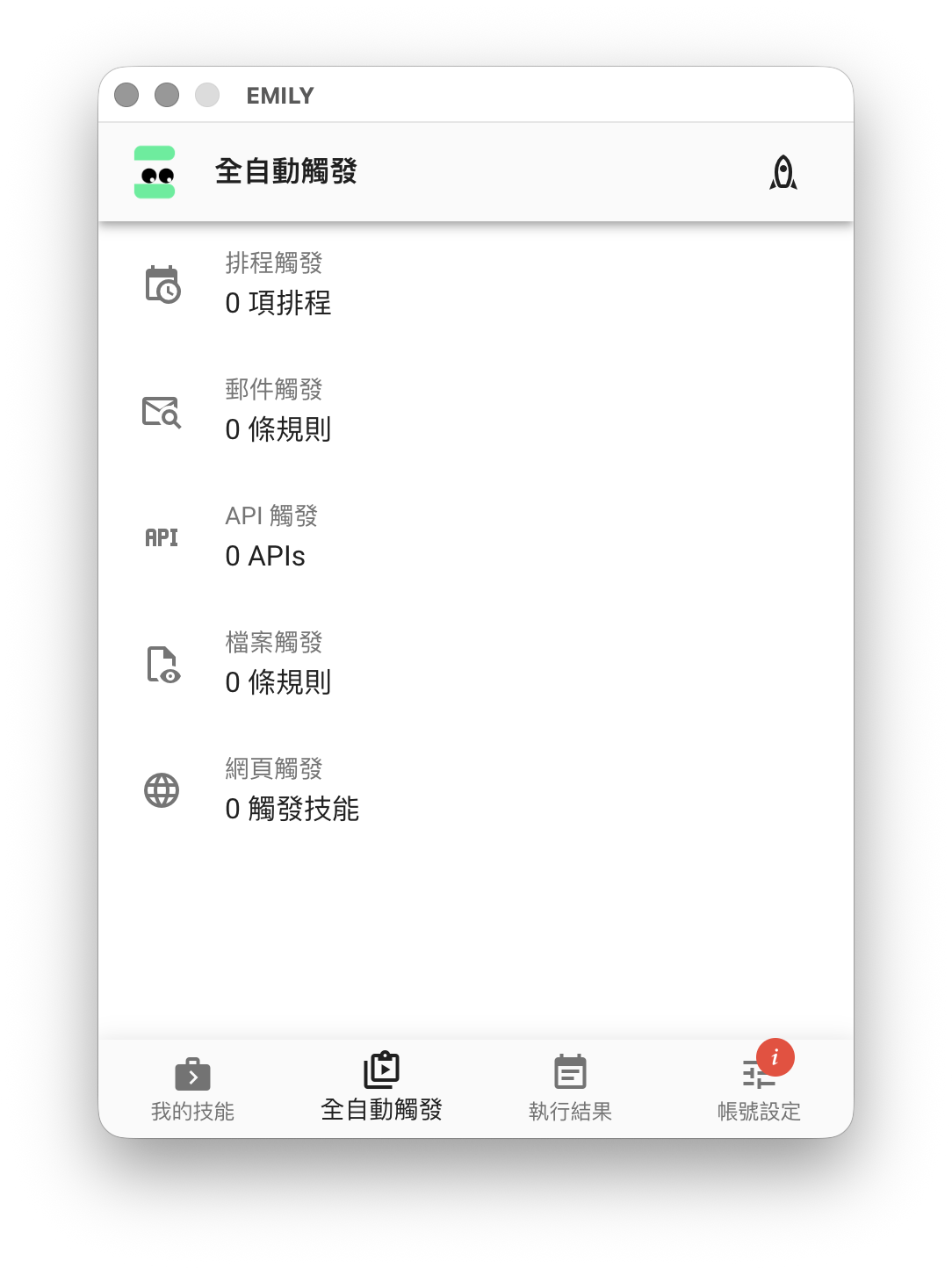
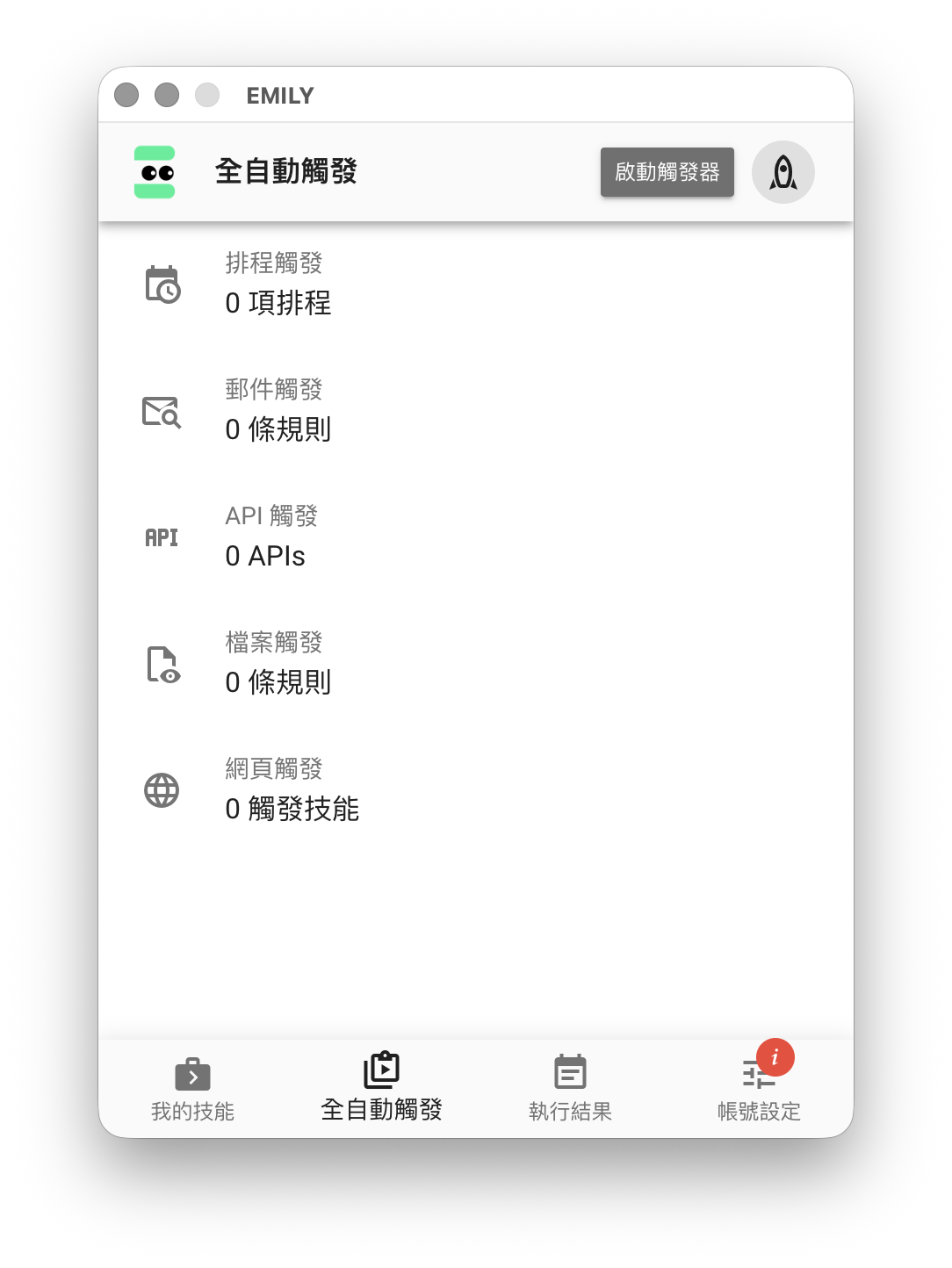
在「全自動觸發」頁包含「排程觸發」,「郵件觸發」,「API 觸發」,「檔案觸發」,「網頁觸發」的設定與管理功能,設定完成後必須點擊「啟動觸發器」EMILY.RPA 才會進入全自動模式,這時觸發才會作動。
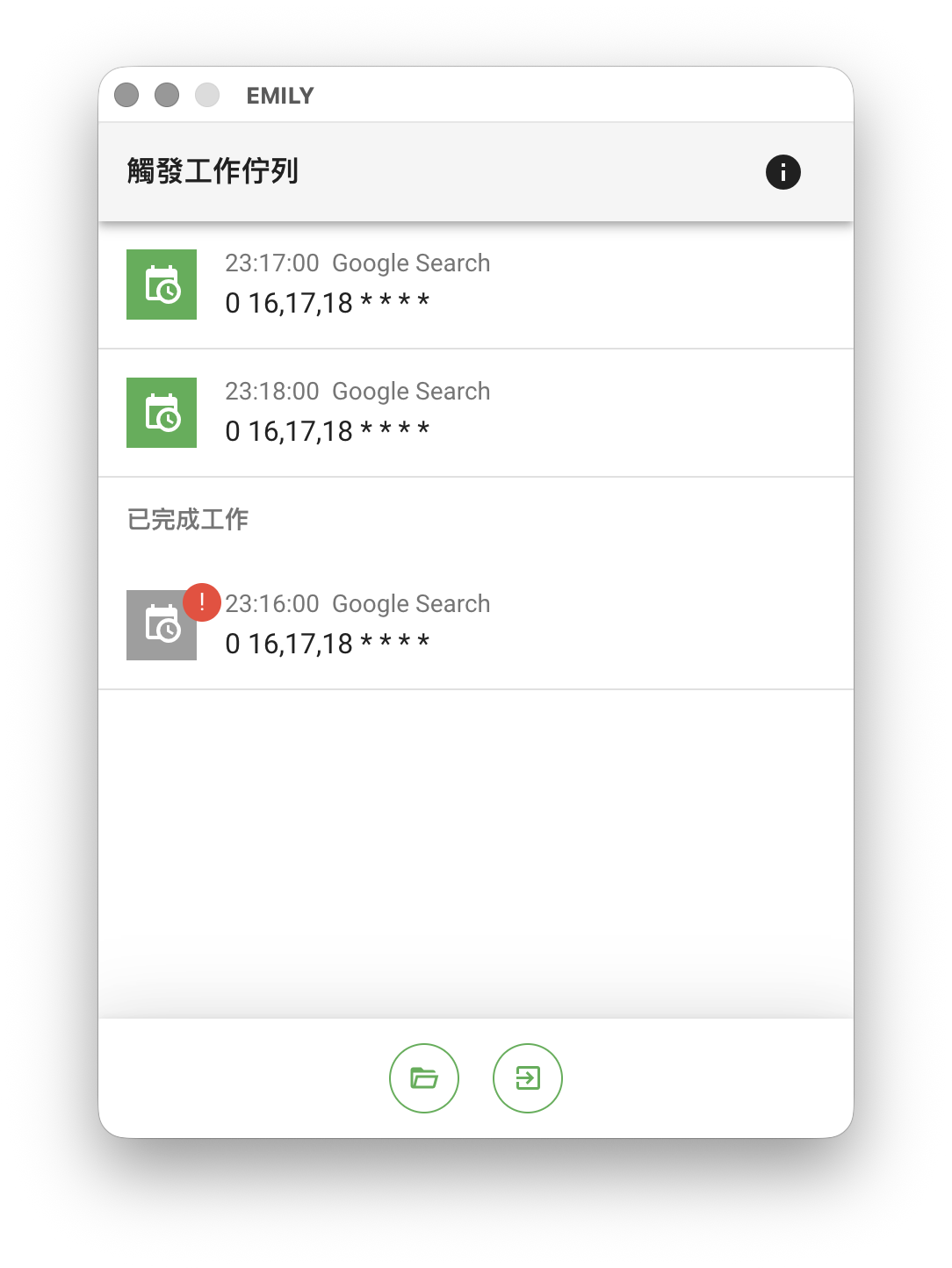
進入全自動模式後,所有符合觸發條件的技能會被排入工作佇列中依序執行,一次執行一個工作,在退出全自動模式前無法使用 EMILY.RPA 的其他功能以確保全自動模式的穩定,例如修改觸發規則或是進入「訓練模式」都需要退出全自動模式。
執行結果
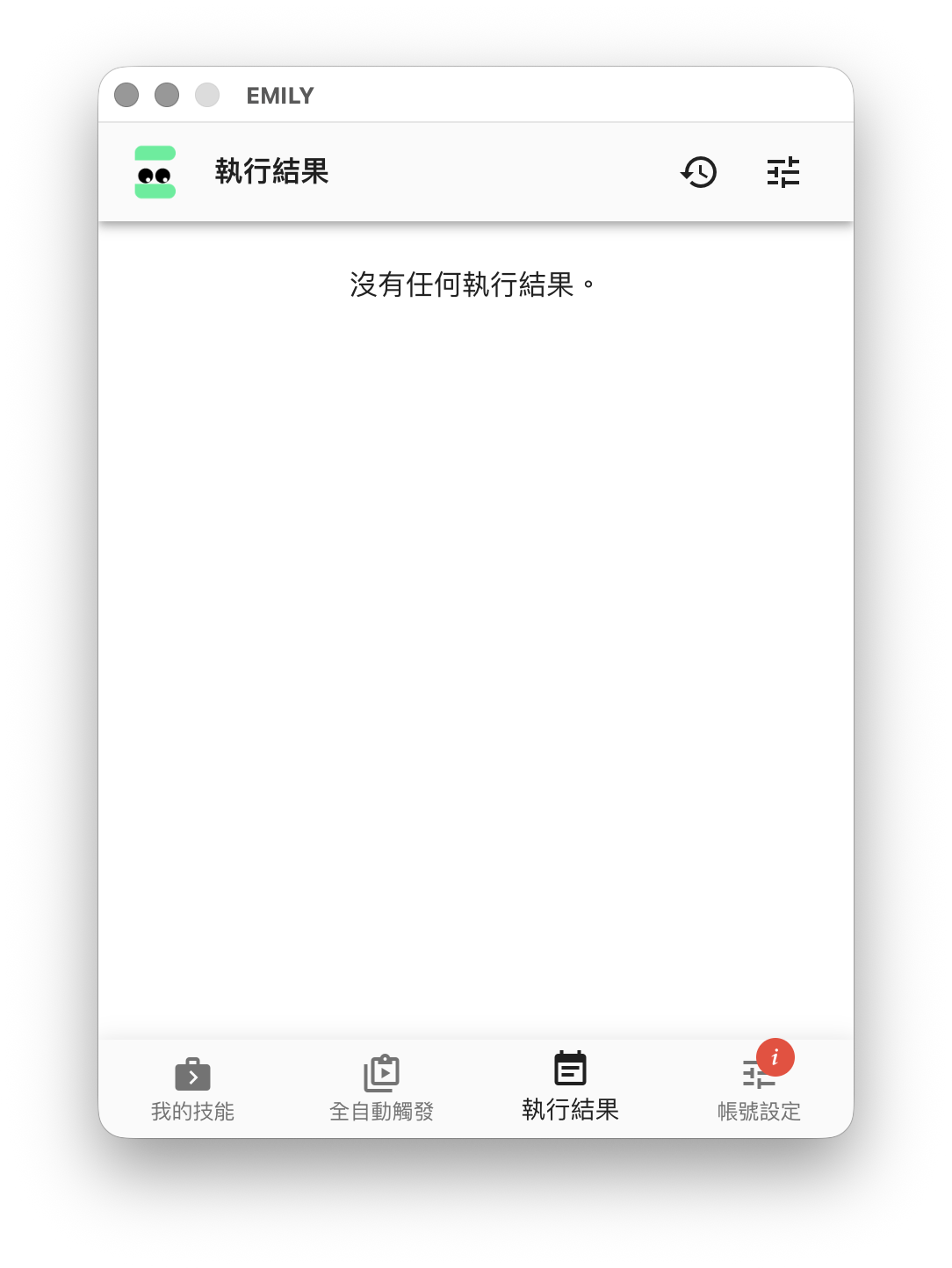
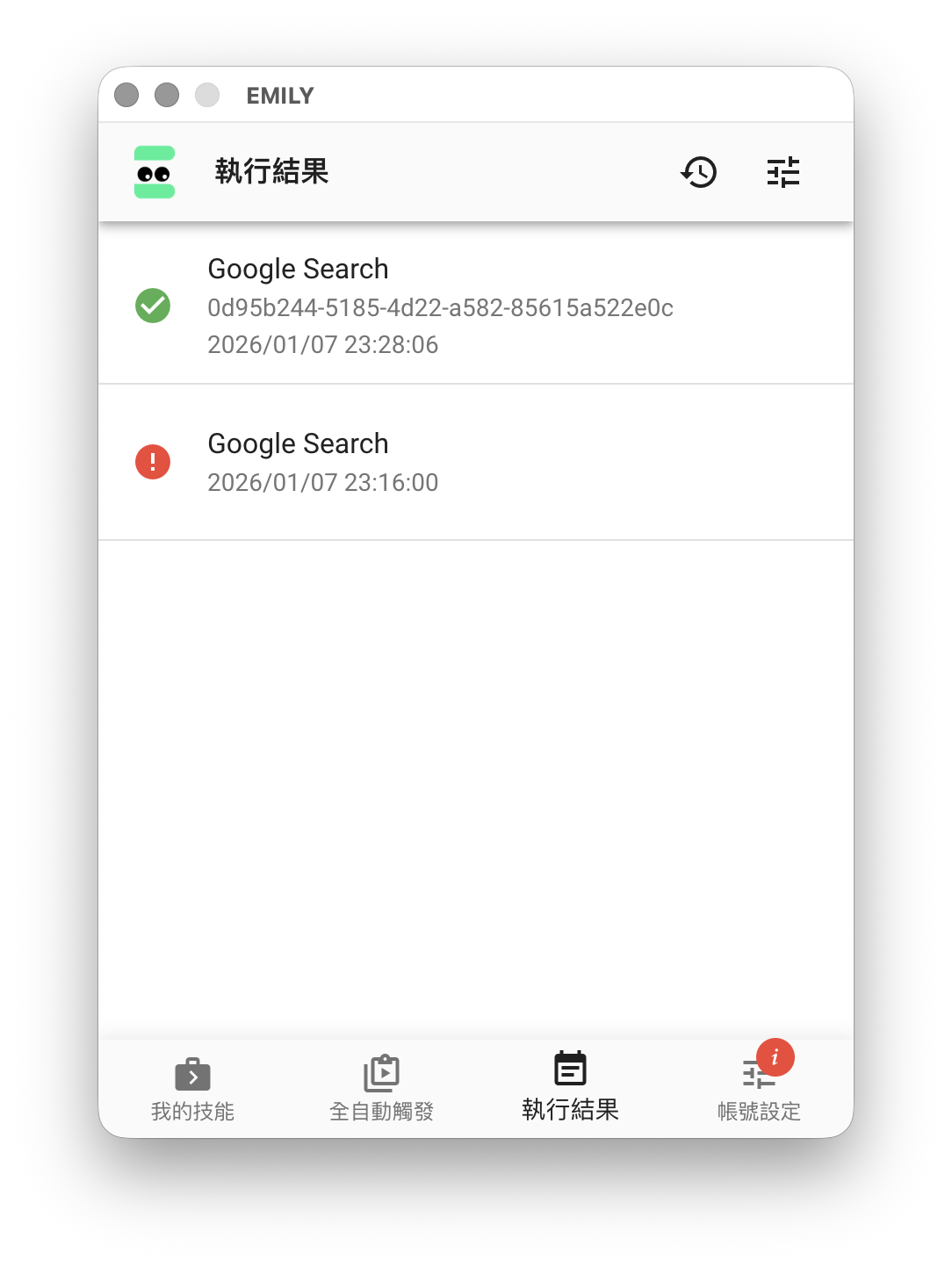
這個頁面保存執行技能後的結果資訊,包含該技能執行的工作資料夾,頁首提供「通知頻率」與「執行結果保存期限」的設定。
帳號設定
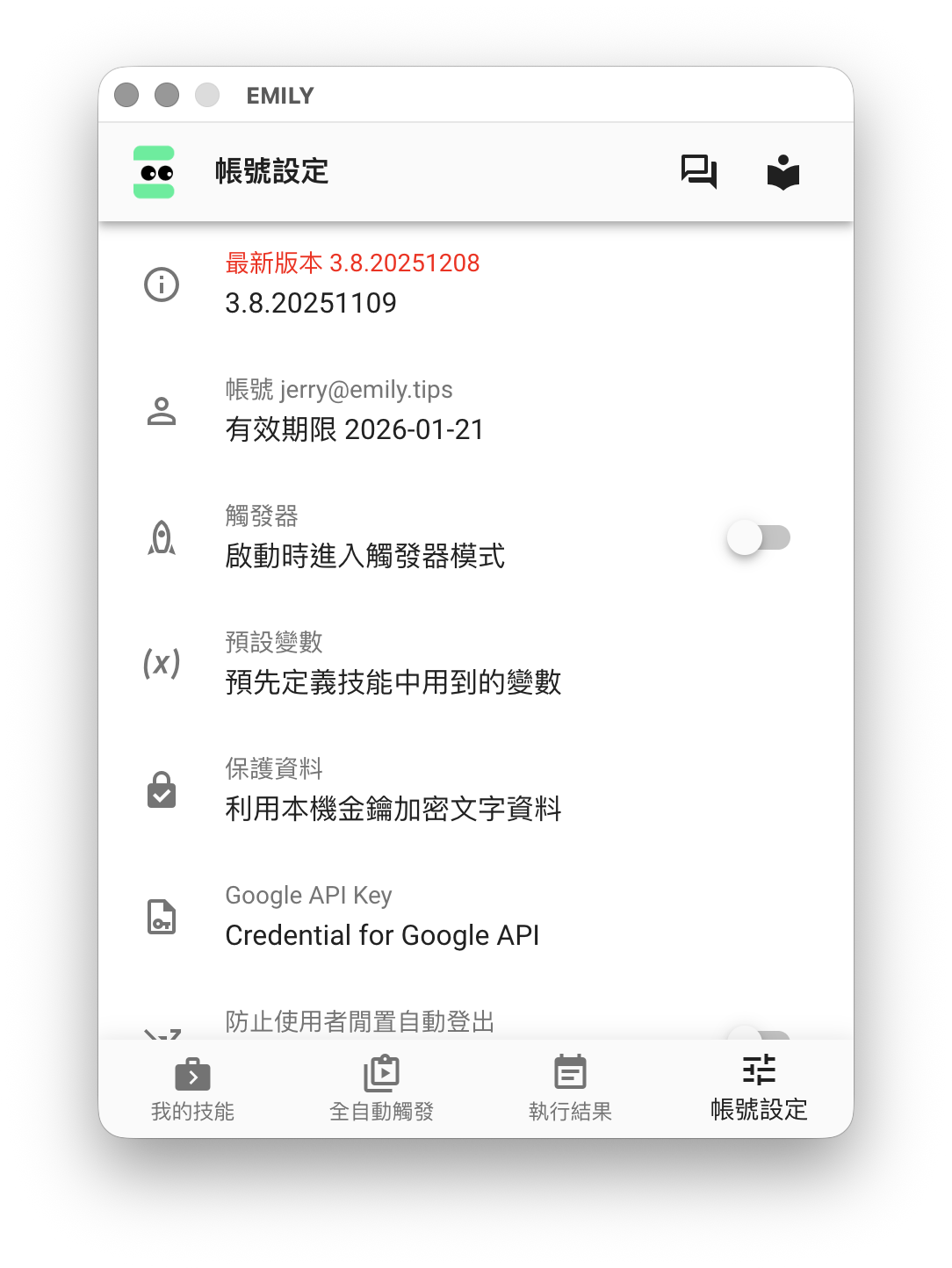
在「帳號設定」頁面中,版本資訊內提供版本更新與使用者介面語言的設定。帳號詳情內提供帳號與授權相關資訊,並提供線上購買授權的功能。其他包含設定Google雲端應用的憑證,定義變數,加密文字資料等。