郵件觸發
郵件觸發是讓 EMILY.RPA 依照設定的規則檢查每一封新進的郵件,符合規則就觸發指定的技能。EMILY.RPA 與郵件伺服器溝通是透過 IMAP 協議,需與相關管理員確認本機可以成功連到郵件伺服器並綁定郵箱,如果郵件伺服器是 Exchange Online 則需要透過 OAuth 2.0 登入 Microsoft 帳號授權才能成功連線。
綁定郵箱
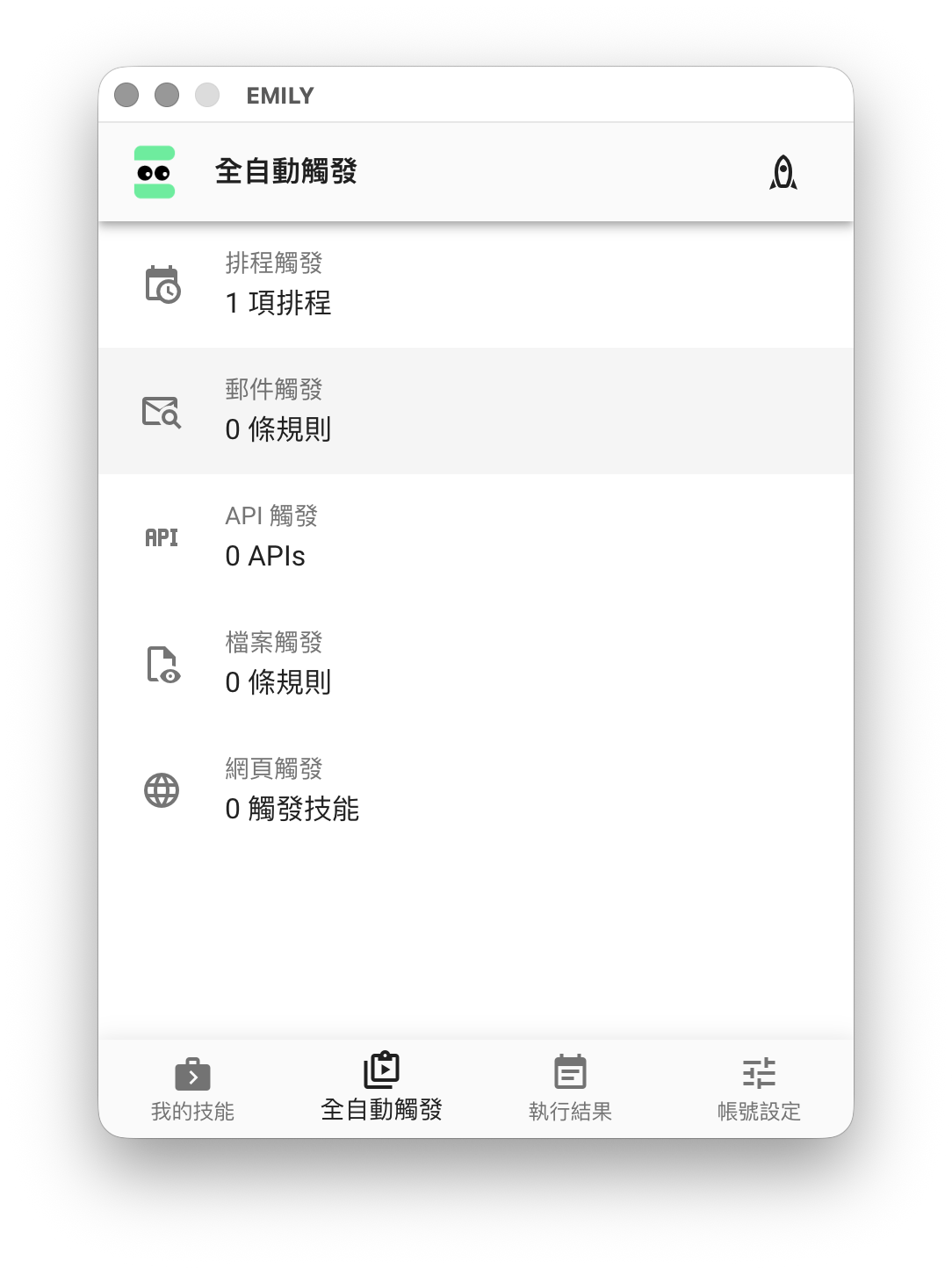
在「全自動觸發」功能頁點擊「郵件觸發」:
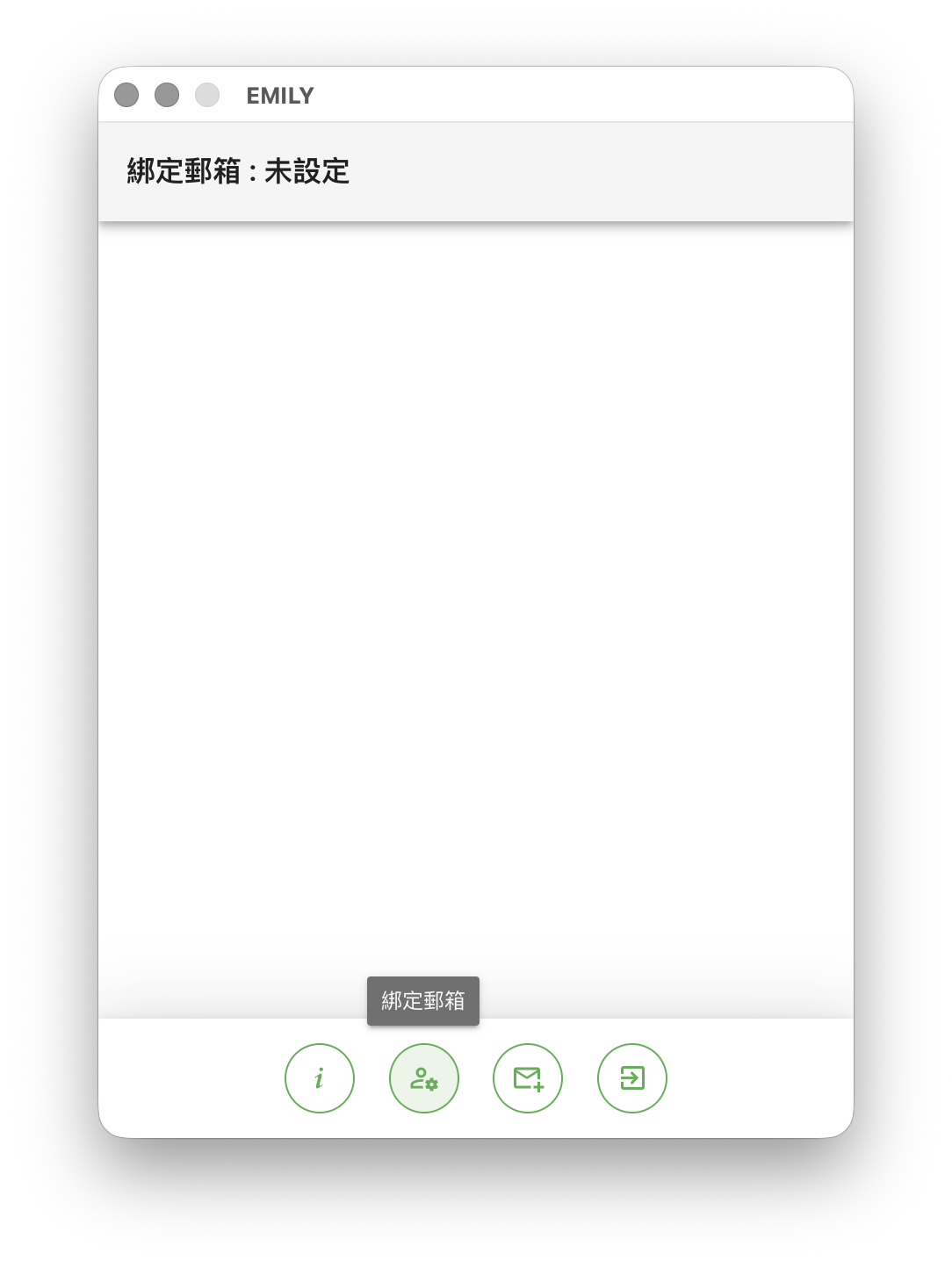
點擊界面下方的「綁定郵箱」圖示。
若不是使用 Exchange Online 郵件服務,TYPE 選 IMAP 並填寫其它欄位:
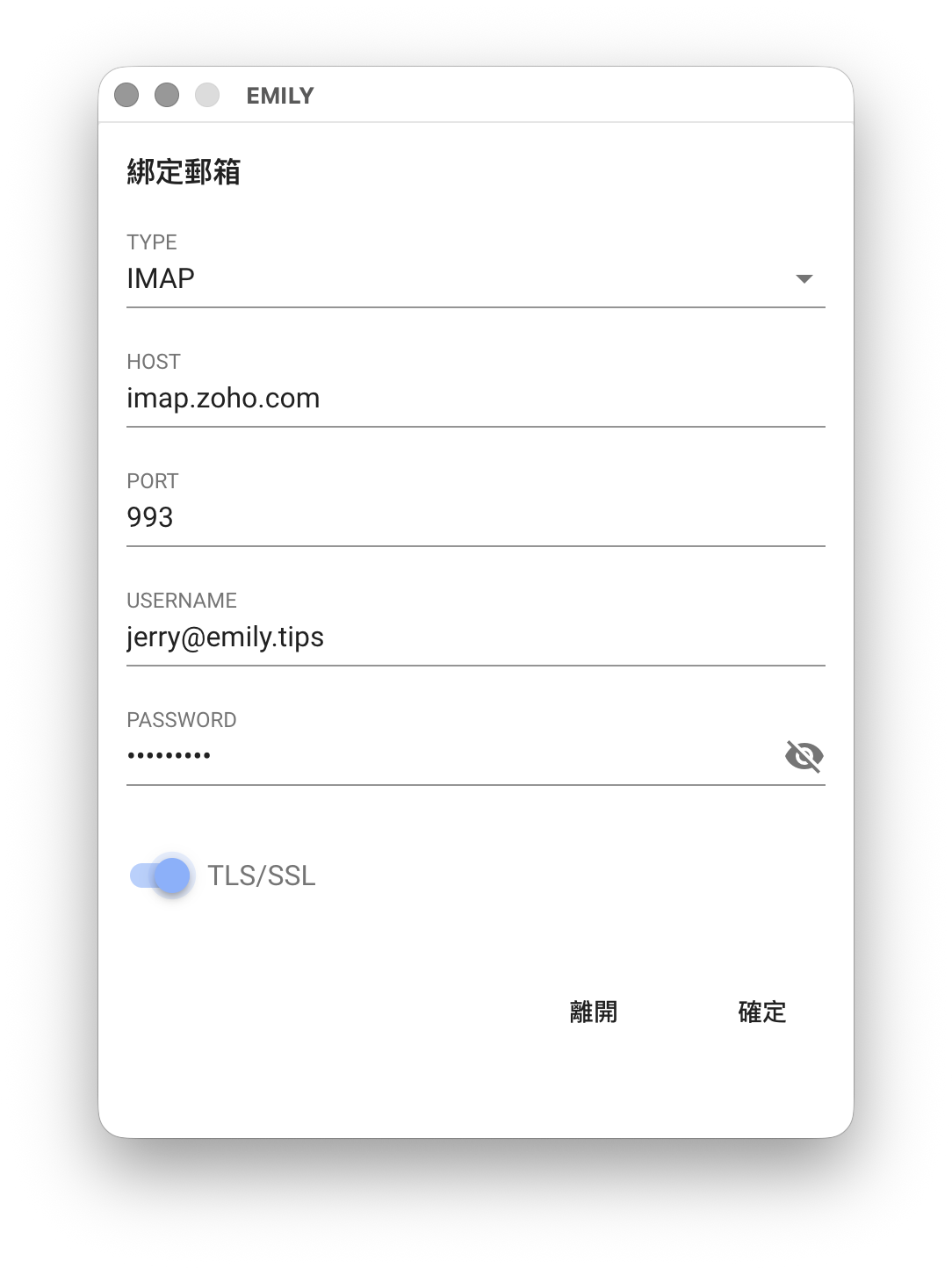
HOST 與 PORT 是 IMAP 郵件伺服器主機名稱與連線埠號,例如 imap.zoho.com / 993,可與郵件伺服器管理員確認。USERNAME 與 PASSWORD 是使用者在郵件伺服器設定的帳號名稱與帳號密碼,帳號通常與電子郵件地址相同。至於 TLS/SSL 選項代表與郵件伺服器的連線是否需要加密。
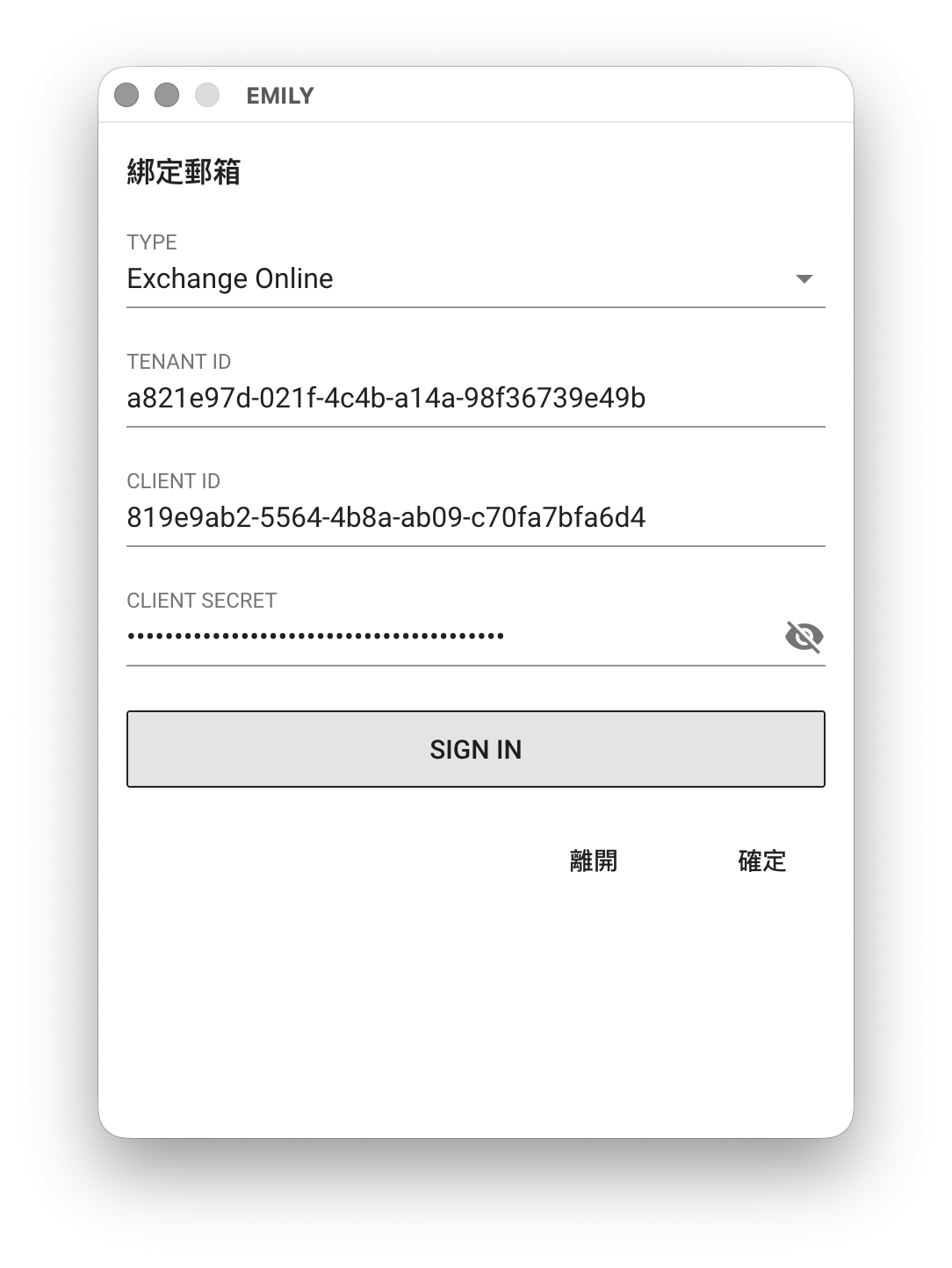
若是 Exchange Online 郵件服務,TYPE 選 Exchange Online 填寫其它欄位並點擊「SIGN IN」以信箱使用者的 Microsoft 帳號登入並授權,成功授權後 SIGN IN 按鈕文字會改成帳號。填寫的資訊可以參考 Exchange Online 存取設定。
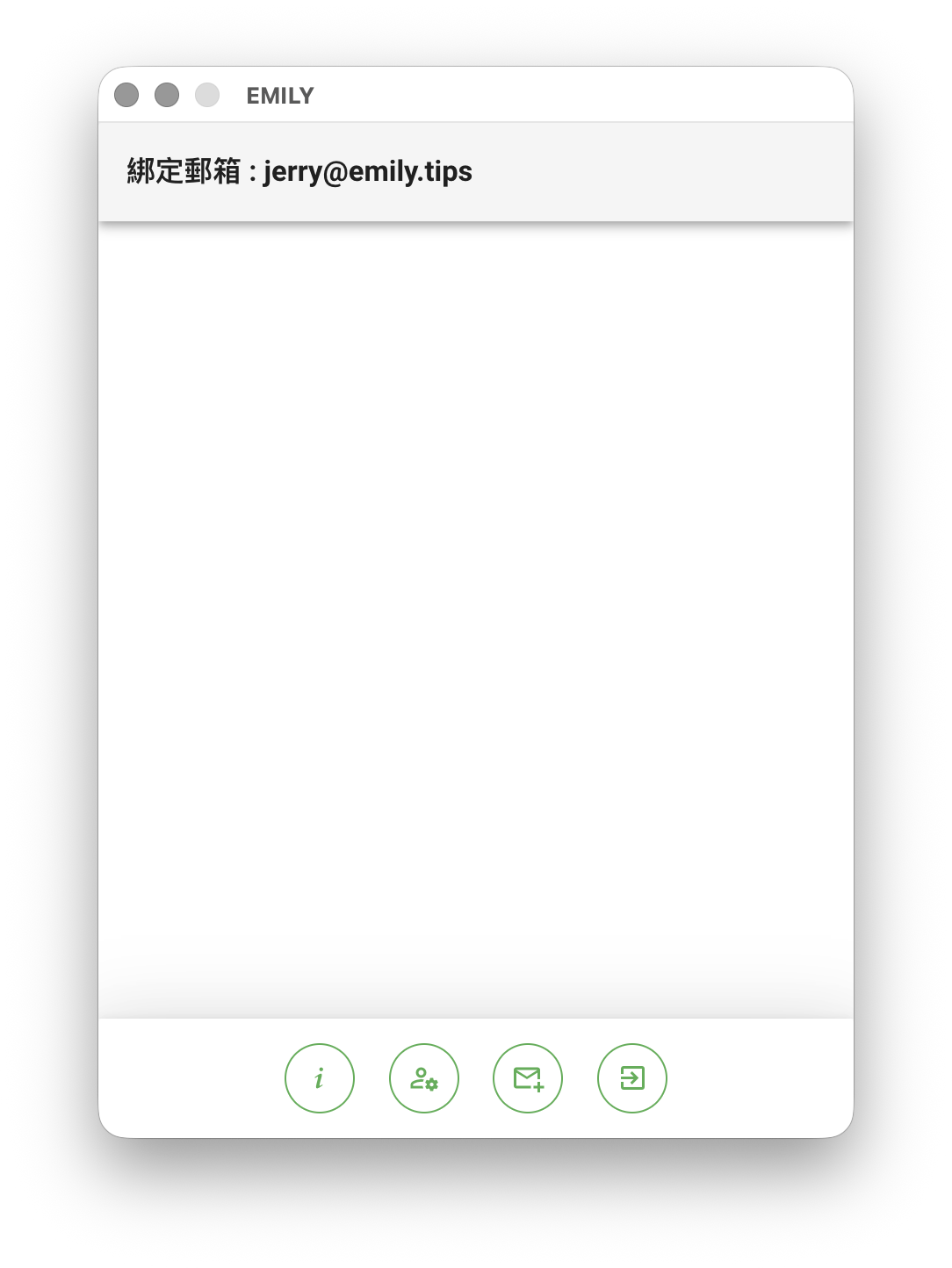
最後點擊「綁定郵箱」頁面下方的「確定」後,如果成功會回到「郵件觸發」頁,上方會顯示成功綁定的郵箱名稱:
新增郵件觸發規則
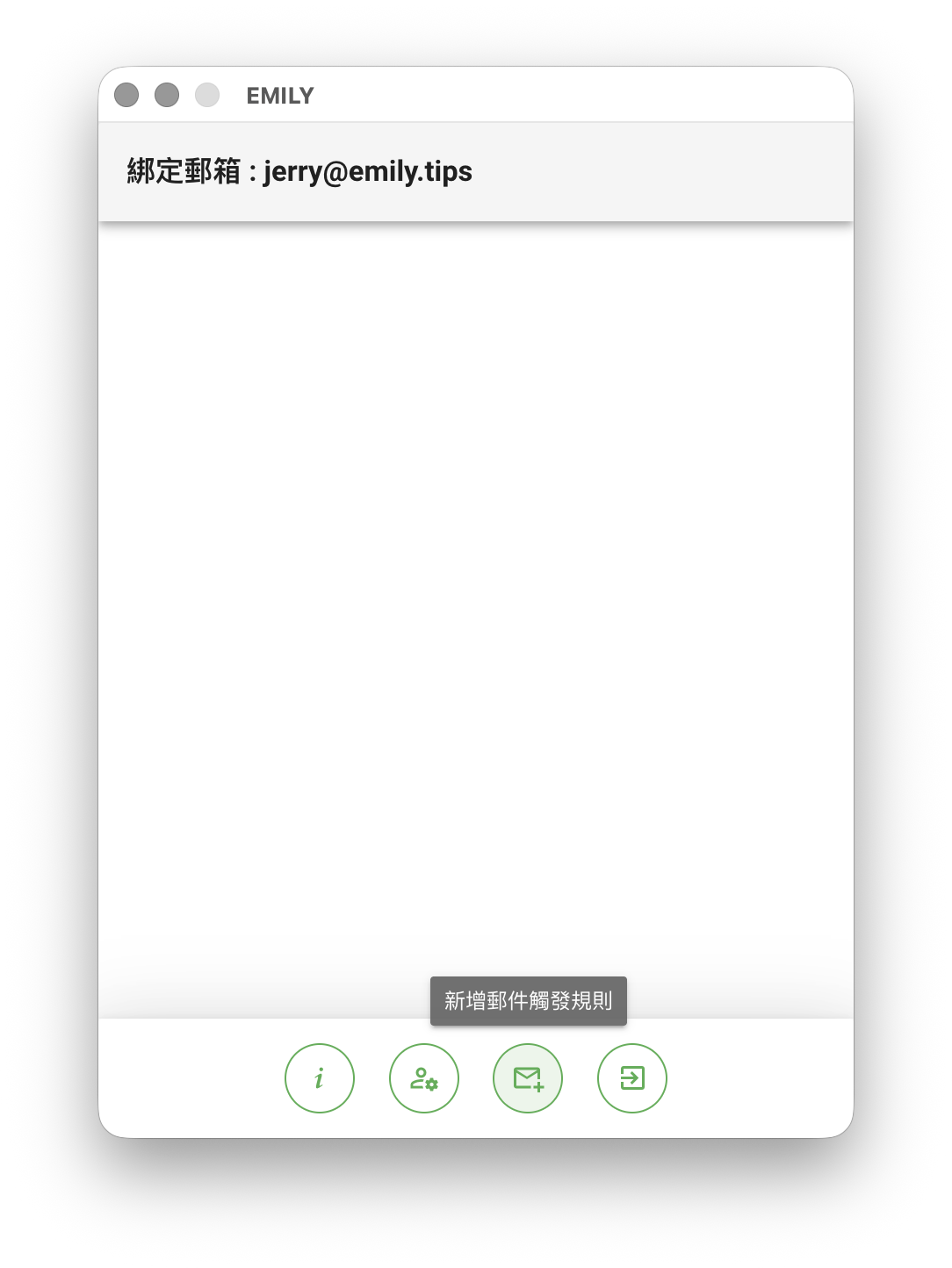
點擊「郵件觸發」頁下方的「新增郵件觸發規則」圖示以建立新的郵件觸發規則:
郵件觸發規則頁需要輸入的欄位包括 FROM 是寄件者觸發關鍵字,可為完整電子郵件地址或部份字串,例如 @company.com。SUBJECT 是郵件主旨觸發關鍵字,可為主旨欄中的部份字串。例如完整的主旨為 請貴司提供產品報價,則觸發關鍵字可設定為 報價。選擇技能 則是從已安裝的自動化技能中,選擇當規則被觸發時要執行的技能。
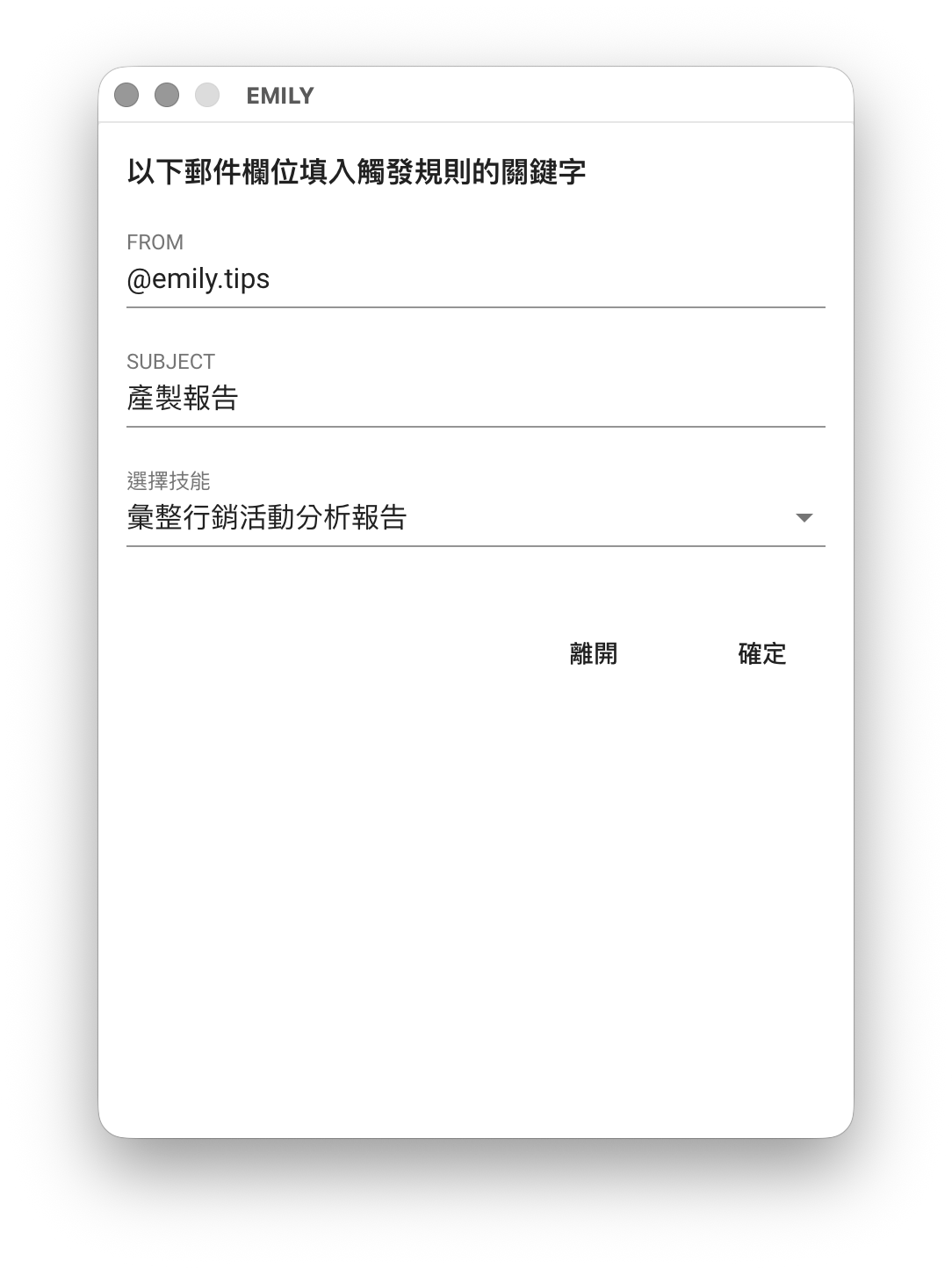
郵件觸發規則由 FROM 與 SUBJECT 兩個欄位條件組成,必須同時滿足才會觸發技能執行。如果希望忽略某一欄位條件的檢查,則只需要將該欄位清空。例如:只要是 info@emily.tips 寄來的郵件都觸發技能執行,那麼只需要在 FROM 欄位填入info@emily.tips,SUBJECT 欄位留空就可以了。
觸發技能的輸入資料
每當郵件規則被觸發時,EMILY.RPA 會將來信郵件的寄件者、收件者、主旨、內文等四個欄位內容寫入工作資料夾,檔案名稱分別為:mail-from.txt、mail-to.txt、mail-subject.txt、mail-text.txt,並且會將來信的附件按原始檔案名稱存放在工作資料夾,作為觸發技能的輸入資料。